
Tarjeta de Regalo (Saldo Prepago)
Una tarjeta de regalo funciona como un certificado con saldo en puntos o dinero que el cliente puede gastar en tus servicios.Cómo funciona
El cliente ve su saldo en la tarjeta y puede gastarlo total o parcialmente. Puedes acreditar puntos varias veces y descontarlos de una sola vez o por porciones. Puedes emitir una tarjeta desde la sección Clientes y enviarla por SMS o email con el enlace para instalarla. También existe la opción de pago online y de regalarla a otra persona (requiere conexión con Stripe). Ejemplo: creas una tarjeta de regalo de 1000 puntos. El cliente te paga y acreditas ese monto en su tarjeta. Cuando vuelve, prestas el servicio y descuentas lo usado. Las tarjetas de regalo también sirven para promos: el comprador paga, recibe un QR, el destinatario lo escanea, instala la tarjeta y ve el saldo para canjear (p. ej., manicure o masaje facial).- Tras iniciar sesión, ve al menú lateral.
- En la lista de módulos, haz clic en el ícono
 para abrir Tarjetas.

- Crea una tarjeta con una plantilla o desde cero (usaremos este flujo).
- Haz clic en
 .
.
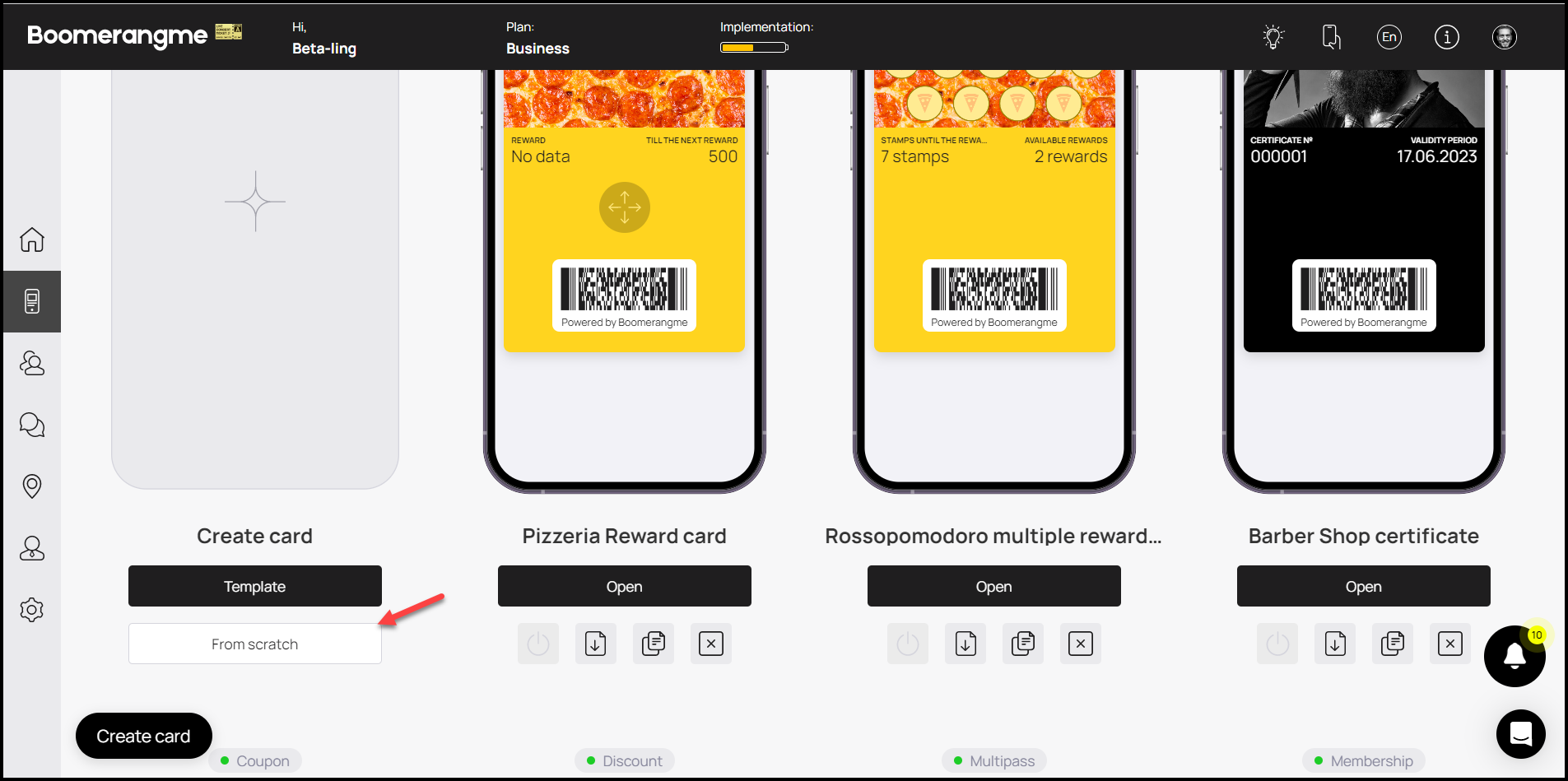
- El flujo tiene 5 secciones: Tipo de tarjeta, Ajustes, Diseño, Información y Guardar & Vista previa.
Tipo de tarjeta
- Selecciona el tipo de tarjeta.
- Elige Gift (Tarjeta de regalo).
- Haz clic en Continuar para ir a Ajustes.

Ajustes
- Tipo de código de barras — define cómo se escanea y reconoce la tarjeta (elige el estilo visual que prefieras).

- Reglas de canje —
Uso múltiple: el saldo puede canjearse en varias transacciones.
Uso único: debe canjearse todo en una sola transacción.

- Pagos online (Stripe) — conecta Stripe y activa “Se puede regalar”. Opcional: límites de depósito (se muestran al emitir). Conecta SMS y email para enviar tarjetas.

- Vencimiento de la tarjeta —
- Ilimitado: sin fecha de caducidad.
- Fecha fija: no usable después de esa fecha (no se borra del teléfono).
- Plazo fijo tras emisión: expira X días después de instalar la tarjeta.

- Vigencia de puntos (Lifetime points) — define si los puntos no vencen o caducan tras un periodo.

- Ubicaciones — añade direcciones para activar push de geolocalización (Apple Wallet envía push al estar ~100 m cerca). Puedes añadir varias; no tienen que ser direcciones de negocio. Más info.

- Idioma, Formato de fecha y Separador de miles/decimales — definen cómo se muestran los datos.


- Monto de compra al registrar — si está ON, el escáner pedirá el monto en cada transacción (alimenta ROI/ingresos). ✅ Solo aplica a transacciones hechas con el escáner. Si está OFF, el campo es opcional.

- Formulario de emisión — define los campos que completa el cliente al instalar la tarjeta.
- Teléfono o email son obligatorios.
- Obligatorio = fuerza el llenado.
- Único = normalmente solo para teléfono (no recomendado para “Nombre”).
- Añadir campo para crear/renombrar.
- Para eliminar, usa el ícono de carrito.
- El formulario debe contener al menos un campo (teléfono o email).


- UTM — crea enlaces por canal (ej. “Facebook”). Se genera URL y QR con esa UTM. Luego verás cuántas instalaciones llegaron por cada canal.


- Máscara de teléfono — prefijo por defecto (el cliente puede cambiarlo).

- Política de privacidad — muestra/edita el consentimiento en el formulario (texto editable).

- Botones de instalación — Google Wallet (Android) y PWA (instalar como app web).
Si tu cuenta tiene canales extra (p. ej. WhatsApp), aparecerán por defecto.

- Límite de tarjetas emitidas — cuántas se pueden distribuir (0 = ilimitado).

- Puntos al emitir — puntos de bienvenida al recibir la tarjeta (0 = sin puntos automáticos).
Ej.: si pones 50, quien instale la tarjeta verá 50 en su saldo inicial.

- Puntos por cumpleaños — se acreditan el día del cumpleaños (con push).

- Analytics — pega aquí tus scripts de analítica si lo necesitas.
 Haz clic en Continuar para ir a Diseño.

Diseño
- Logo — se muestra en la tarjeta y en el formulario de emisión.

- Ícono (push) — ícono para notificaciones.

- Fondo de la parte central — sube una imagen (respeta tamaño/peso recomendados).

- Colores — Fondo de tarjeta, Color de texto y Fondo de la parte central.

- Nombres de campos — elige qué campo mostrar (los definidos en el formulario) y renómbralo.


- Visual del formulario: Mostrar logo y Mostrar color de fondo en el formulario de emisión.

 Haz clic en Continuar para ir a Información.

Información
- Completa los campos y revisa la vista previa móvil (derecha).
- Descripción de la tarjeta — nombre/título de la promoción.

- Nombre de la empresa — se muestra también en el título de las notificaciones push.

- Enlaces activos — añade URL/Teléfono/Email/Dirección (se muestran en el dorso).
✅ iPhone: en vista rápida pueden no ser clicables; ábrelos desde Apple Wallet.


 Eliminar para borrar un enlace. Añadir enlace para sumar más.


- Enlaces de feedback — enlaces para reseñas que se muestran solo después de que el cliente califique la visita (elegir estrellas). No aparecen en el dorso por defecto.

- Términos de uso — activa el interruptor y pega el texto (p. ej., qué servicios cubre la promo).
Enlace a TyC completos — URL a tus términos oficiales.


- Información del emisor — Empresa, Email y Teléfono (visible en el dorso).

Guardar & Vista previa
- Al pulsar Finalizar, se abre la Vista previa.
- Escanea el QR para probar la tarjeta.
- Pulsa Activar tarjeta para publicarla.
⚠️ Actívala solo cuando estés seguro de la configuración: tras activar, algunos ajustes principales no podrán cambiarse.
Mientras está inactiva, solo 10 personas pueden instalarla.


Cómo emitir tarjetas de regalo a tus clientes
Puedes emitir tarjetas de regalo a clientes: selecciona los clientes y haz clic en Emisión de tarjeta. Luego elige la plantilla deseada.
 Configura el saldo y la fecha de vencimiento.
Si tienes SMS/email habilitados, puedes enviar el enlace personalizado de instalación por SMS o email. Con variables, personaliza el mensaje. Programa el envío o envíalo ahora.
 Luego verás la tarjeta en el perfil del cliente (haz clic en el nombre para abrirlo).

 Esto significa que la tarjeta fue emitida y el cliente ya puede usarla.
FAQ
- ✅ Este tipo de tarjeta no tiene programa de referidos.