
Cupón
Esta tarjeta es ideal para adquirir nuevos clientes. Es de un solo uso y sirve como oferta para la primera visita (descuento, servicio gratis o un café gratuito). El cliente muestra el cupón, tú lo canjeas y, si está vinculado a una tarjeta permanente, puede convertirse en ella para que el cliente empiece a acumular sellos o puntos.
- Tras iniciar sesión, ve al menú lateral.
- En la lista de módulos, haz clic en el ícono
 para abrir Tarjetas.

- Crea una tarjeta con una plantilla o desde cero (usaremos este flujo).
- Haz clic en
 .
.
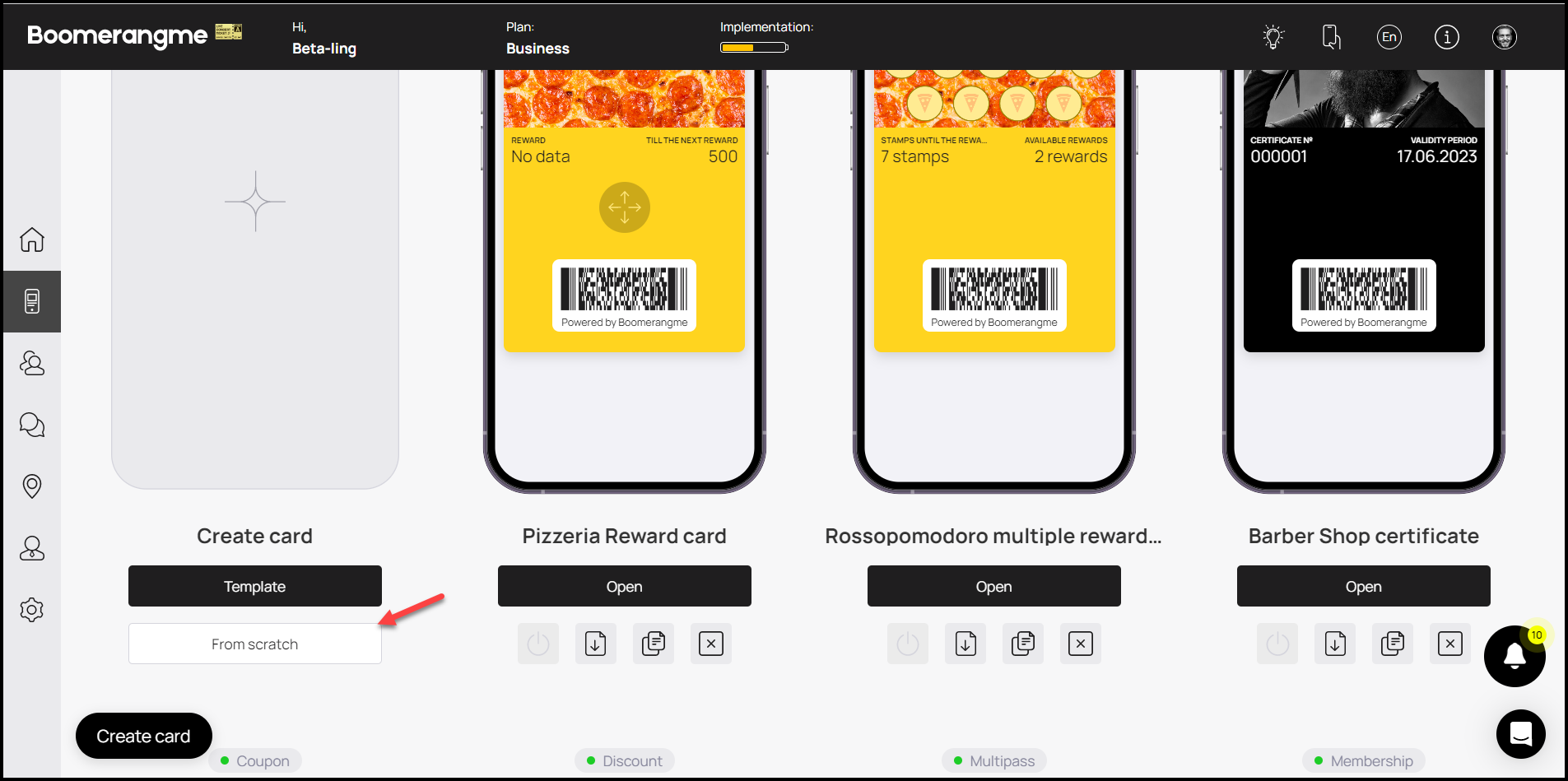
- El flujo tiene 5 secciones: Tipo de tarjeta, Ajustes, Diseño, Información y Guardar & Vista previa.
Tipo de tarjeta
- Selecciona el tipo de tarjeta.
- Elige Coupon (Cupón).
- Haz clic en Continuar para ir a Ajustes.

Ajustes
- Tipo de código de barras — define cómo se escanea y reconoce la tarjeta.

- Vencimiento de la tarjeta — elige la validez.
- Plazo fijo tras emisión: expira X días después de emitir/instalar la tarjeta.
✅ Importante: no se puede cambiar después de activar la tarjeta.
- Plazo fijo tras emisión: expira X días después de emitir/instalar la tarjeta.

- Ubicaciones — añade direcciones para activar push de geolocalización (Apple Wallet envía push al estar ~100 m). Puedes añadir varias; no tienen que ser direcciones de negocio.

- Tarjeta vinculada — vincula el cupón a una tarjeta de lealtad (sellos, puntos, etc.).
✅ Si el cliente ya instaló la tarjeta vinculada, no podrá instalar el cupón (verá un error). Es normal.

- Recompensa por primera visita — define qué obtiene el cliente al usar el cupón por primera vez.

-
Idioma, Formato de fecha — cómo se muestran los datos.
-
Separadores de miles/decimales — irrelevante para cupones (no manejan puntos/saldo). Puedes omitir este ajuste.
-
Monto de compra al registrar — si está ON, el escáner pedirá el monto en cada transacción (se usa en ROI/ingresos).
-
Formulario de emisión — define campos del formulario que completa el cliente al instalar la tarjeta.
- Obligatorio = fuerza el llenado.
- Único = normalmente solo para teléfono.
- Añadir campo para sumar más.


- UTM — crea enlaces por canal (ej. “Facebook”). Se genera URL y QR con esa UTM; luego verás instalaciones por canal.


- Máscara de teléfono — prefijo por defecto (el cliente puede cambiarlo).

- Política de privacidad y Consentimiento de datos — activa/desactiva y edita el texto.

- Botones de instalación — Google Wallet (Android) y PWA (instalar como app web).


- Límite de tarjetas emitidas — cuántas se pueden distribuir (0 = ilimitado). Útil para promos con cupo.

- Analytics — pega aquí tus scripts de analítica si lo necesitas.
 Haz clic en Continuar para ir a Diseño.

Diseño
-
Logo — se muestra en la tarjeta y en el formulario de emisión.

-
Ícono (push) — ícono para notificaciones.

-
Fondo de la parte central — sube una imagen (respeta tamaño/peso recomendados).

-
Colores — Fondo de tarjeta, Color de texto y Fondo de la parte central.

-
Nombres de campos — elige qué campo mostrar y cómo nombrarlo.

-
Visual del formulario: Mostrar logo y Mostrar color de fondo.


Información
-
Nombre de la promoción — cómo se llamará tu oferta.

-
Nombre de la empresa — también aparece en el título de las push.

-
Programa de referidos — puedes activarlo.
✅ Nota: quien recomienda no recibe bono adicional (el cupón ya otorga un beneficio). Sirve como canal de adquisición.

-
Momento del bono (si aplica) — define cuándo se otorga (si decides dar uno).

-
Enlaces activos — añade URL/Teléfono/Email/Dirección. Usa Añadir enlace para más filas.

-
Enlaces de feedback — elige el servicio y pega la URL para recolectar reseñas.

-
Términos de uso — activa el interruptor y pega el texto.

-
Enlace a TyC completos — URL a tus términos oficiales.

-
Información del emisor — Empresa, Email y Teléfono (se muestra en el dorso).

-
Pulsa Activar para activar la plantilla.

-
Haz clic en Finalizar.

Guardar & Vista previa
- Al pulsar Finalizar, se abre la Vista previa.
-
Escanea el QR para probar la tarjeta.

-
Haz clic en Copiar enlace para copiar la URL de la tarjeta.

-
Pulsa Activar tarjeta para publicarla.
