
Multipass (Prepago)
Cómo funciona Multipass
La tarjeta Multipass permite a tus clientes precomprar varias visitas o servicios. Cada vez que usan una visita, se descuenta de su saldo. Ideal para estudios de yoga, gimnasios o salones (ej.: 10 manicuras). Además, puedes acreditar puntos por cada visita para canjear luego por productos o servicios, aumentando retención y engagement.- Tras iniciar sesión, ve al menú lateral.
- Haz clic en el ícono
 para abrir Tarjetas.

- Crea una tarjeta con plantilla o desde cero (usaremos este flujo).
- Haz clic en
 .
.
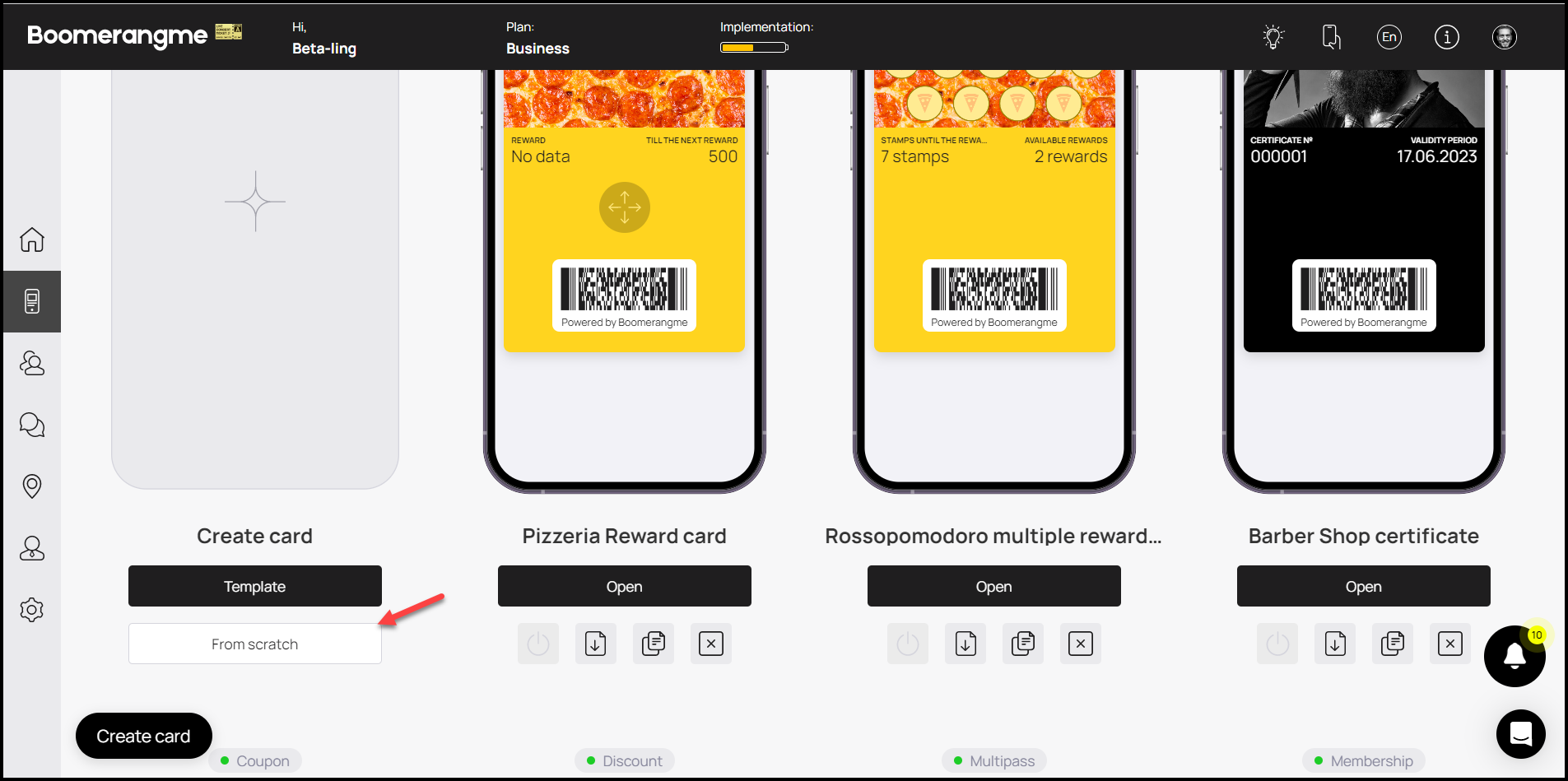
- El flujo tiene 5 secciones: Tipo de tarjeta, Ajustes, Diseño, Información y Guardar & Vista previa.
Tipo de tarjeta
- Selecciona el tipo de tarjeta.
- Elige Multipass.
- Haz clic en Continuar para ir a Ajustes.

Ajustes
- Tipo de código de barras — define cómo se escanea y reconoce la tarjeta.
 Happy hours — periodo en el que se acreditan más puntos al visitar (según parámetros).
❗️ Funciona solo con mecánicas Gasto (Spend) y Visita (Visit). Estos puntos extra no tienen vencimiento específico.

- Vencimiento de la tarjeta
- Ilimitado: sin fecha de caducidad.
- Fecha fija: no usable después de esa fecha (no se borra del teléfono).
- Plazo fijo tras emisión: expira X días después de activarse.

- Vigencia de sello (visita) — ilimitado, fecha fija o plazo tras ganar el sello (muestra selectores de término).

- Vigencia de puntos (Lifetime points) — puntos para siempre o con caducidad.

- Ubicaciones — añade direcciones para push de geolocalización (Apple Wallet envía push al estar ~100 m). Puedes añadir varias. Aprende más.

- Idioma — selecciona el idioma de la tarjeta.

- Formato de fecha — cómo se muestra en la tarjeta (irrelevante si no hay vencimiento).
 Separador de miles/decimales — define cómo se muestran los puntos en la tarjeta.
 Monto de compra al registrar — si está ON, el escáner pedirá el monto en cada transacción (se usa en ROI/ingresos). Si OFF, es opcional (puedes omitir el modal).

- Formulario de emisión — define los campos del formulario de instalación. Teléfono o email son obligatorios.
- Obligatorio: fuerza el llenado.
- Único: normalmente solo para teléfono (no recomendado para “Nombre”).
- Añadir campo para crear/renombrar.
 Para eliminar un campo, usa el ícono de carrito.

- UTM — crea enlaces por canal (ej. “Facebook”). Dezik Labs generará una URL y un QR con esa UTM para medir instalaciones por canal.
 Verás un enlace único con UTM y su QR. En estadísticas sabrás cuántas instalaciones llegaron por ese canal.

- Máscara de teléfono — prefijo país por defecto (el cliente puede cambiarlo).
Política de privacidad — consentimiento en el formulario; puedes editar el texto.
Consentimiento de datos personales — activa si necesitas aceptación adicional.

- Botones de instalación —
Google Wallet (Android) y PWA (instalar como app web).

- Límite de tarjetas emitidas — controla cuántas se pueden distribuir (0 = ilimitado).
 Puntos por cumpleaños — asigna puntos extra el día del cumpleaños (con push).
Sellos por cumpleaños — asigna sellos/visitas extra (sin caducidad específica).
- Analytics — inserta scripts de analítica si lo necesitas.
 Haz clic en Continuar para ir a Diseño.

Diseño
- Número de sellos (visitas) totales — define el total del plan.
Ej.: si pones 14 y el cliente compra 10, verás 10 activos y 4 inactivos.
⚠️ No se puede cambiar tras activar. La grilla de sellos es fija según el número.

- Sello activo — icono/imagen para visitas disponibles.

- Sello inactivo — icono/imagen para visitas usadas.

- Logo, Ícono (push) y Fondo bajo sellos (mín. 1125×432 px).


- Colores — Fondo, Texto, Fondo del sello, Contorno, Activo/Inactivo y Fondo bajo sellos.
✅ Aplica solo si usas iconos del sistema (no imágenes personalizadas).

- Nombres de campos — elige qué campo aparece en la tarjeta y renómbralo (ej.: “name” → “titular”).


- Visual del formulario: Mostrar logo y Mostrar color de fondo.

 Haz clic en Continuar para ir a Información.

Información
- Completa los campos y revisa la vista previa móvil (a la derecha).
- Descripción de la tarjeta — breve resumen.

- Nombre de la empresa — se muestra también en el título de las notificaciones push.

- Servicio — nombre del servicio ofrecido (si lo completas, reemplaza uno de los campos personalizados visibles).

- Puntos por uso de la tarjeta — cuántos puntos se otorgan al usar una visita.
Si el valor es 0, no se mostrará el contador de puntos en la tarjeta.

- Mensaje al registrar una visita — texto que verá el cliente al usar la tarjeta.
🔗 Deja el símbolo#tal como aparece en el ejemplo.

- Programa de referidos — activar/desactivar.

- Otorgar bono cuando… — elige si se entrega al instalar la tarjeta o al usar (descontar una visita).

- Puntos para quien refiere — puntos por compartir la tarjeta y traer un referido.

- Puntos para el referido — puntos que recibe el nuevo cliente al registrarse.

- Visitas para quien refiere — sellos/visitas que gana el referidor.

- Visitas para el nuevo cliente — sellos/visitas que recibe el referido.

- Enlaces activos — añade URL/Teléfono/Email/Dirección.
 Link (destino) y Texto (etiqueta visible).

 Eliminar para borrar un enlace. Añadir enlace para sumar más.


- Enlaces de feedback — enlaces para reseñas (aparecen en el dorso tras que el cliente use la tarjeta y califique su visita).

- Términos de uso — activa el interruptor y pega el texto.
Enlace a TyC completos — URL a tus términos oficiales.


- Información del emisor — Empresa, Email y Teléfono (visible en el dorso).

Guardar & Vista previa
- Haz clic en Finalizar para abrir la Vista previa.
- Escanea el QR para probar la tarjeta.

- Haz clic en Copiar enlace para copiar la URL de la tarjeta.

- Pulsa Activar tarjeta para publicarla.
⚠️ Mientras está inactiva, solo 10 personas pueden instalarla. Actívala cuando confirmes la configuración. Tras activar, algunos ajustes principales ya no podrán cambiarse.
