
Membresía
Tras iniciar sesión, ve al menú lateral.Cómo funciona la tarjeta de membresía
La membresía puede ser con o sin cobro vía Stripe (la subcuenta debe conectar su Stripe). El cliente compra una membresía. La tarjeta indica que es miembro y tiene fecha de vencimiento (puede renovarse manualmente en el perfil del cliente o automáticamente si Stripe está conectado). Al escanear la tarjeta, el escáner muestra al titular y el estado (válida/inválida). Es posible descontar visitas (llevar registro). En resumen, la tarjeta demuestra pertenencia y privilegios (p. ej., atender con maestros VIP en un salón, como un lounge de aeropuerto). Nota: “Límite en membresía” se refiere al número de días.- En la lista de módulos, haz clic en el ícono
 para abrir Tarjetas.

- Crea una tarjeta con plantilla o desde cero (usaremos “desde cero”).
- Haz clic en el botón:

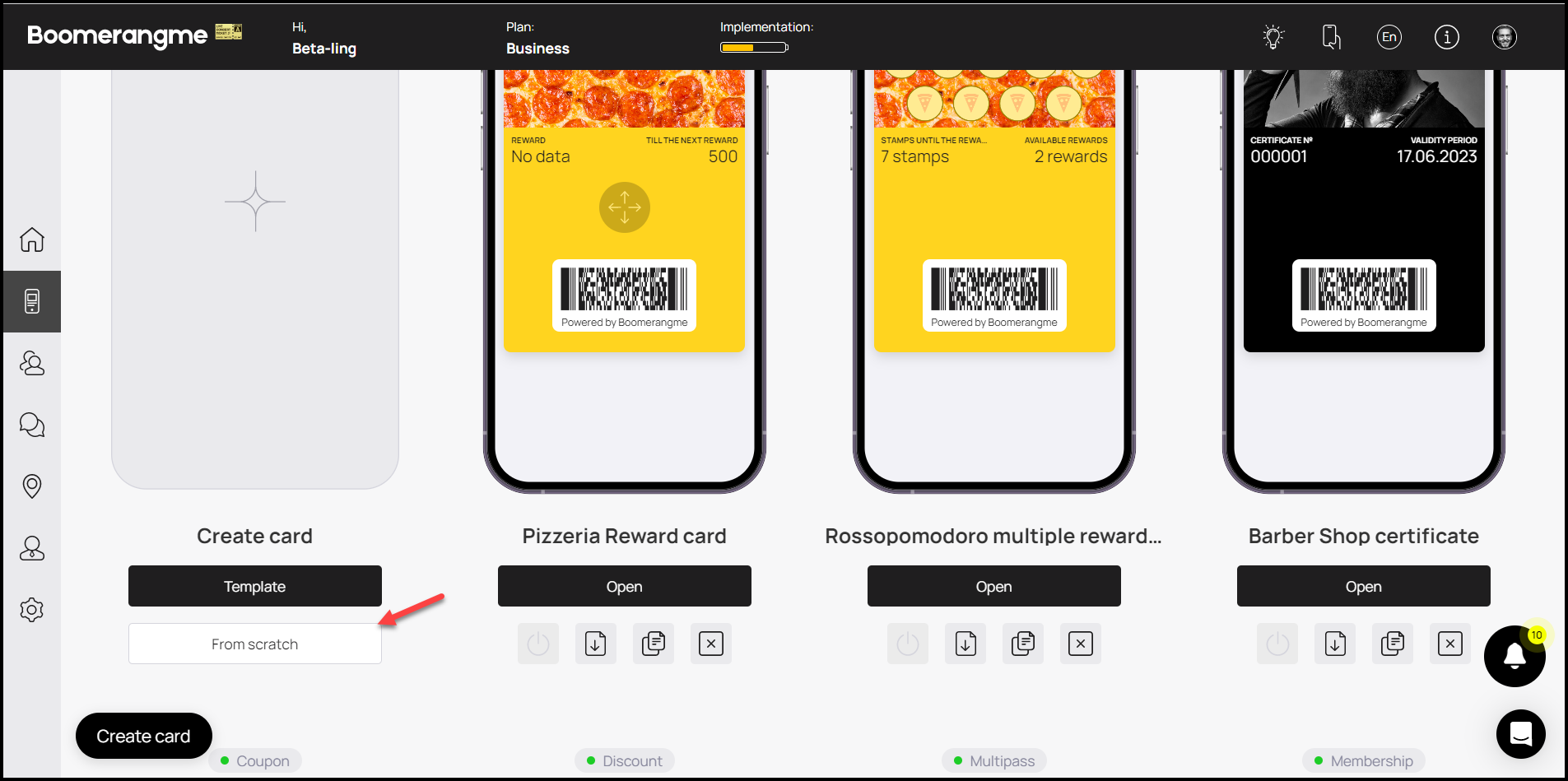
- El flujo tiene 5 secciones: Tipo de tarjeta, Ajustes, Diseño, Información y Guardar & Vista previa.
Tipo de tarjeta
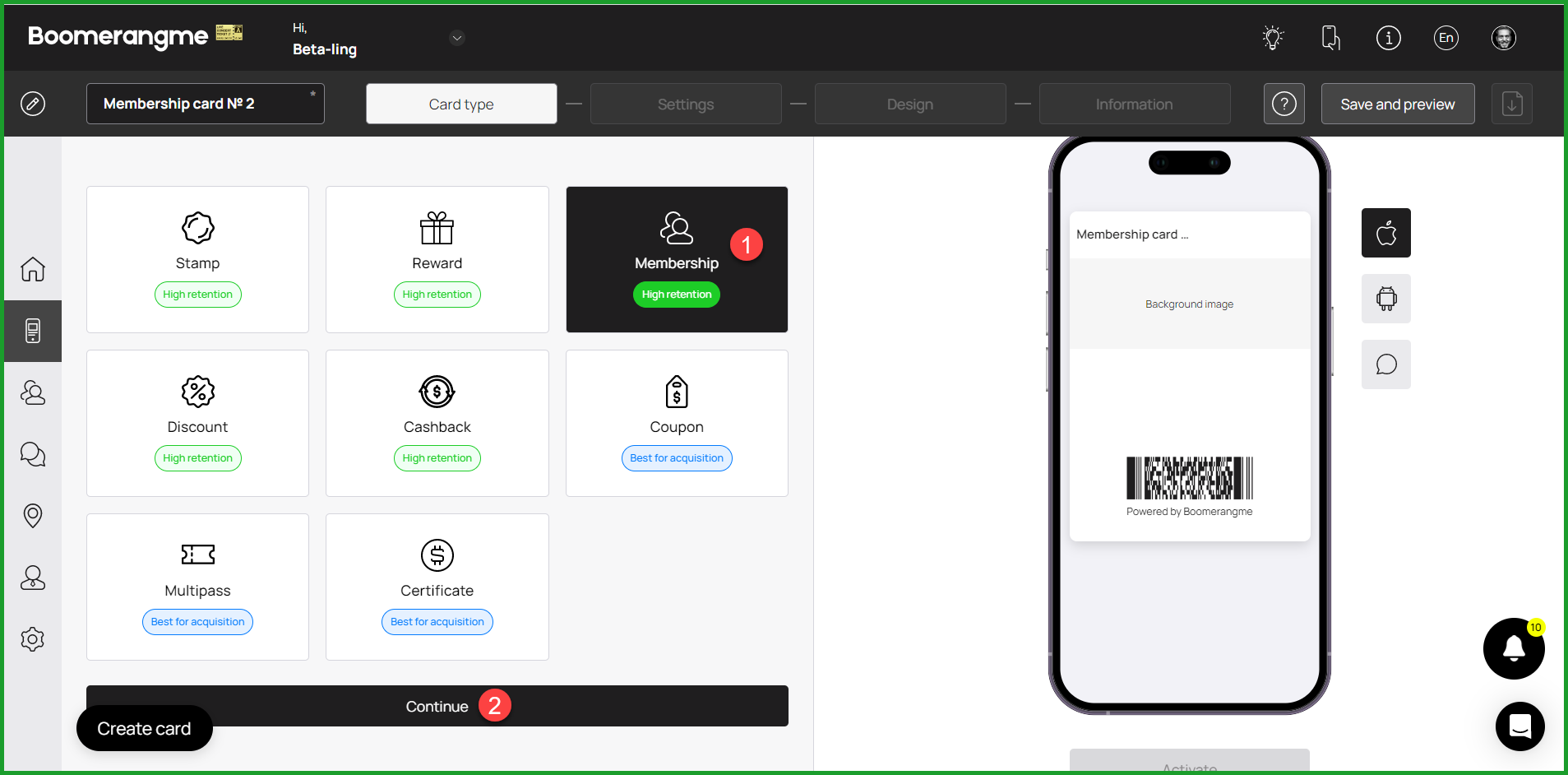
- Elige el tipo de tarjeta.
- Selecciona Membresía.
- Haz clic en Continuar para ir a Ajustes.
Ajustes
- Tipo de código de barras — define cómo se escanea y reconoce la tarjeta.

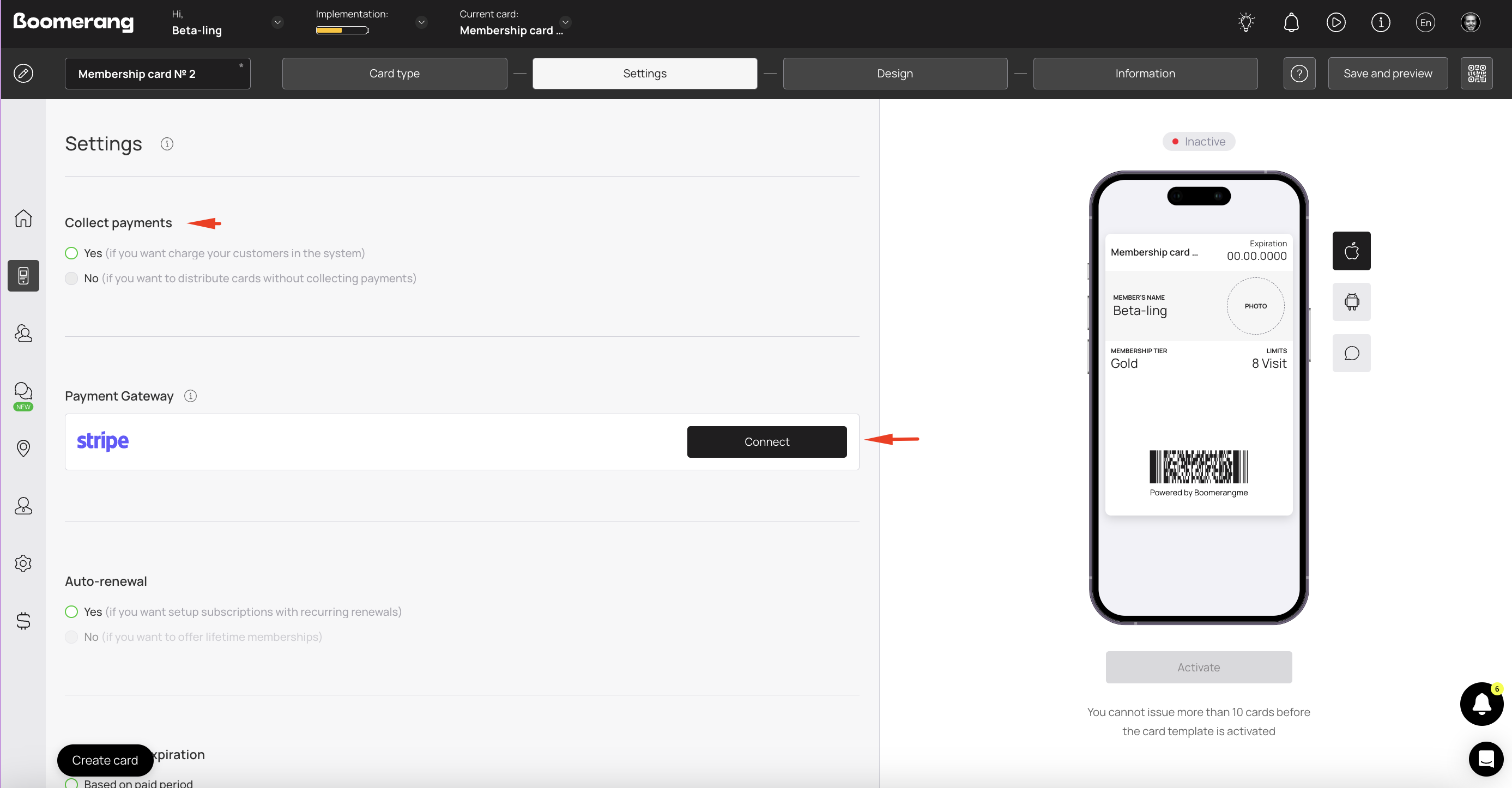
- Cobro de pagos (Stripe)
a) Configurar cobro — disponible solo con Stripe conectado.
b) Si el cobro está desactivado, la membresía será gratuita.
También puedes usar Membership v1 (tarjeta gratis sin niveles ni límites).
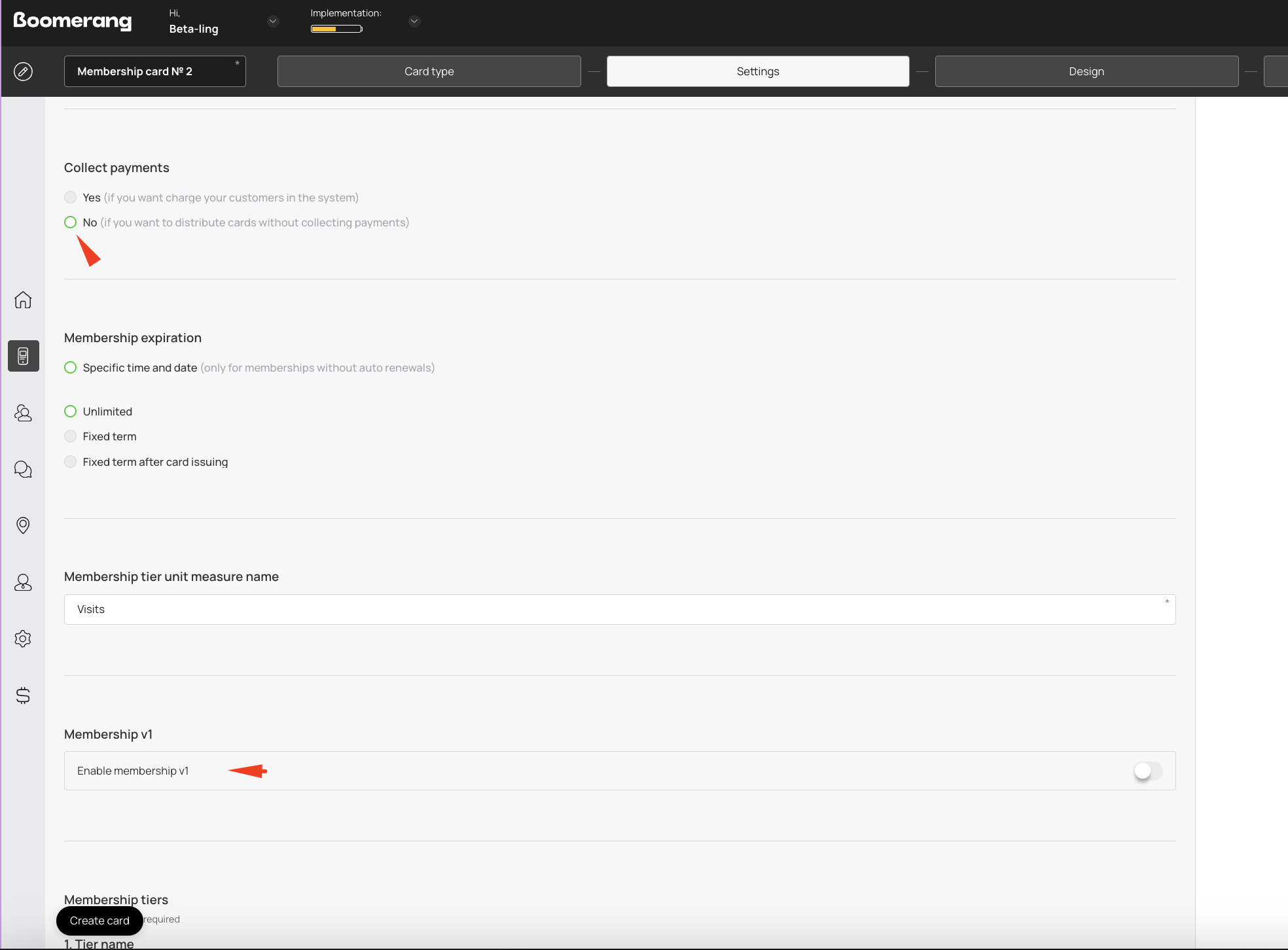
- Renovación automática — actívala/desactívala. Si está desactivada, la membresía será vitalicia (sin cobro automático).
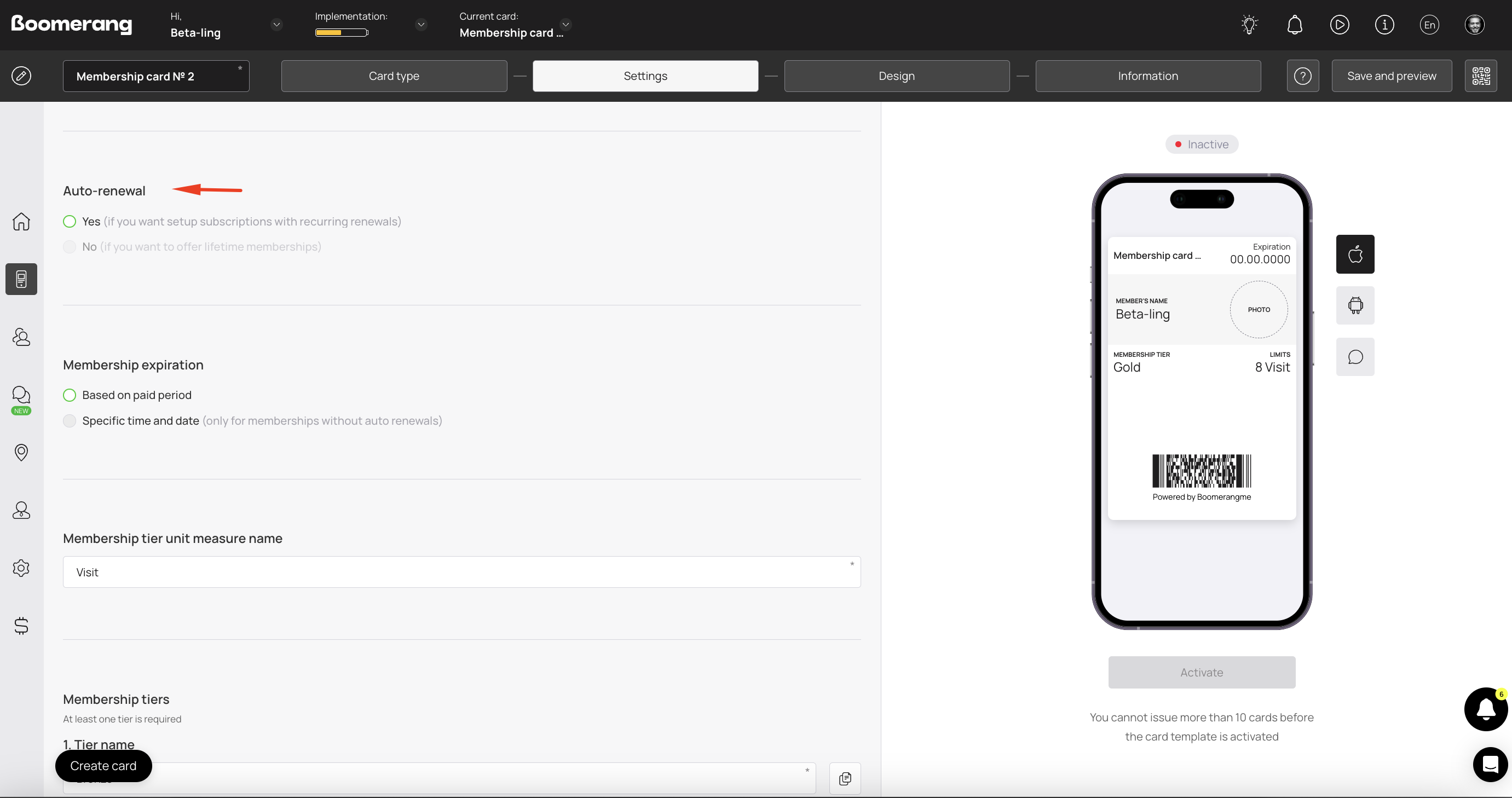
- Fecha de vencimiento — define cuándo expira la membresía.
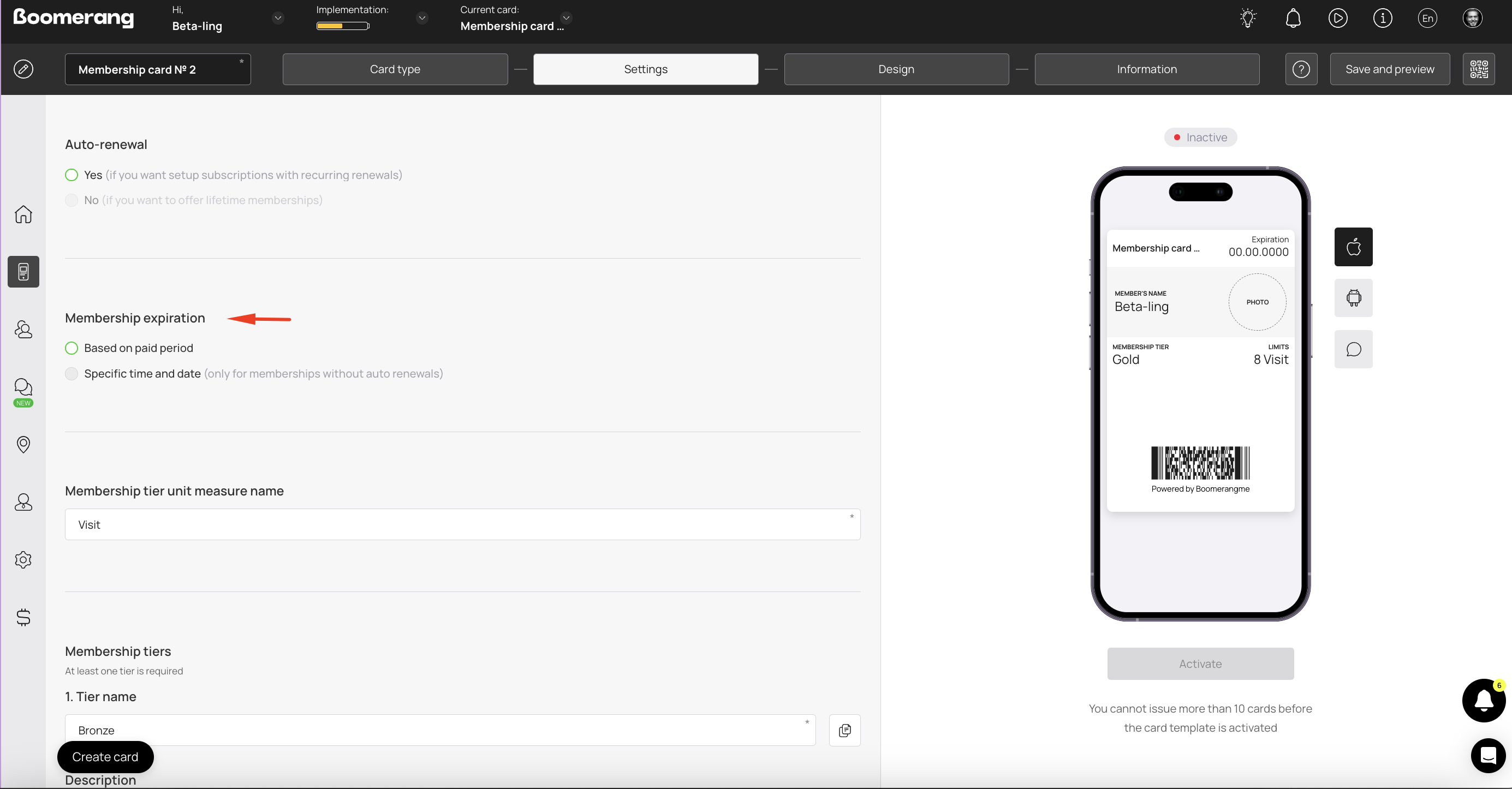
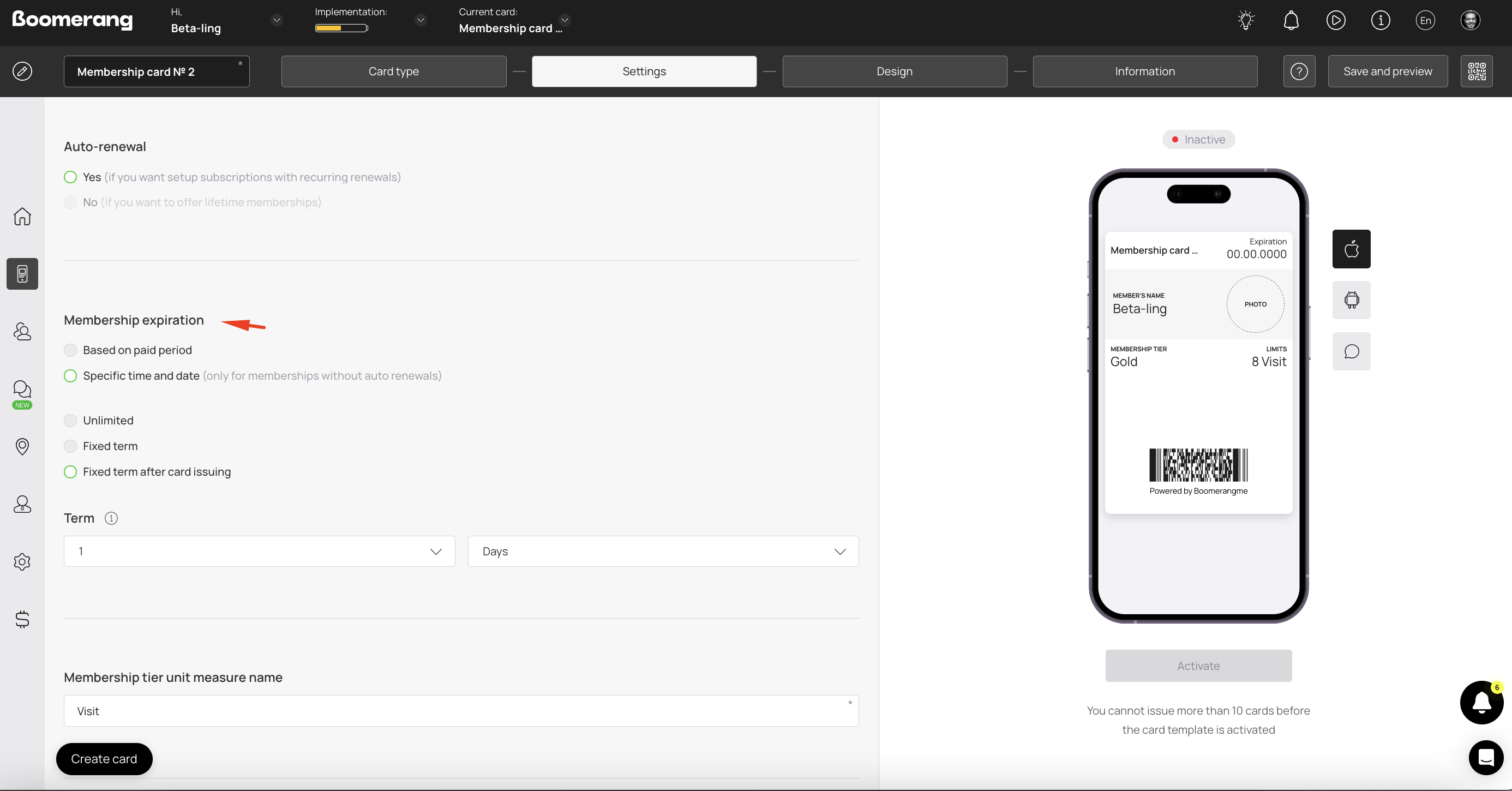
- Fecha de caducidad de la tarjeta — elige una opción:
- Ilimitada — sin fecha de caducidad.
- Fecha fija — no usable después de la fecha (permanece en el teléfono).
- Plazo fijo tras emisión — vence X días después de la activación.
 ✅ Sin importar el período pagado, la tarjeta será inválida cuando alcance su término configurado.
- Nombra la “unidad” de membresía (lo que se limita): p. ej., una lavada, un masaje, etc.

- Periodo de prueba — días gratis para nuevos miembros (0–30; 0 = sin prueba).

- Niveles de membresía (tiers) — puedes crear varios:
a) Nombre y descripción.
b) Precios y límites por período. ✅ Ojo: tras activar, los precios no se pueden cambiar.
c) Especifica los beneficios del nivel.
Las tarjetas con límite reciben push cuando cambian visitas/períodos.
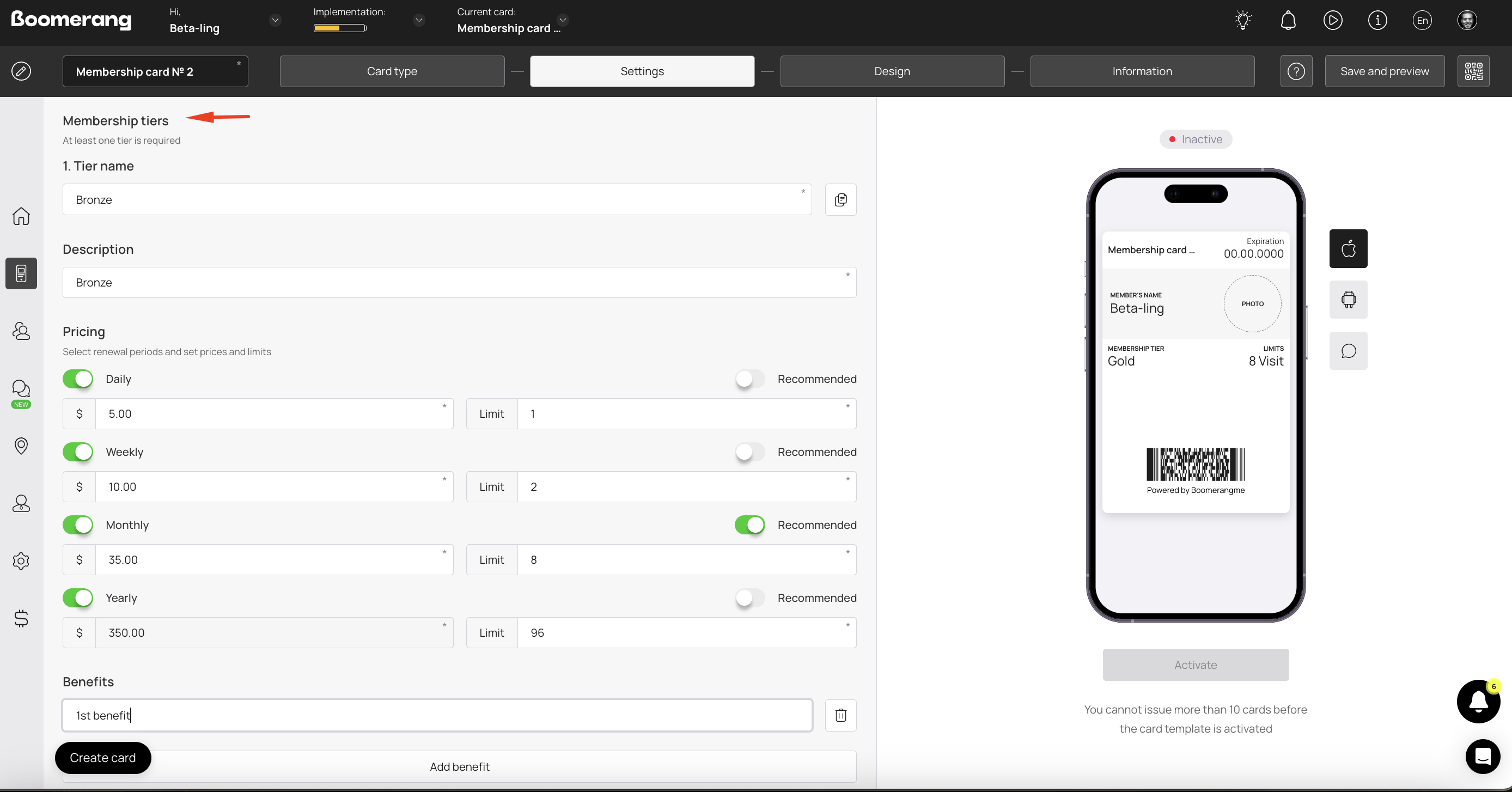 ✅ Si el cobro por Stripe está apagado, las tarjetas emitidas por enlace general recibirán el nivel mínimo y el período recomendado. En emisiones masivas puedes asignar nivel y período manualmente, y cambiar el nivel luego en el perfil del cliente.
Puedes deshabilitar un nivel (p. ej., no vender suscripción diaria):
✅ Si el cobro por Stripe está apagado, las tarjetas emitidas por enlace general recibirán el nivel mínimo y el período recomendado. En emisiones masivas puedes asignar nivel y período manualmente, y cambiar el nivel luego en el perfil del cliente.
Puedes deshabilitar un nivel (p. ej., no vender suscripción diaria):

- Formulario de emisión — campos que completa el cliente al instalar (nombre, teléfono, email, etc.).
- Añadir campo → elige tipo y asigna nombre.
- Obligatorio → debe llenarse.
- Único → normalmente solo teléfono/email (no “Nombre”).
- Eliminar con el ícono de carrito.
- Puedes renombrar campos existentes.
✅ En membresía, el email es obligatorio. Puedes añadir foto para mostrarla al frente.

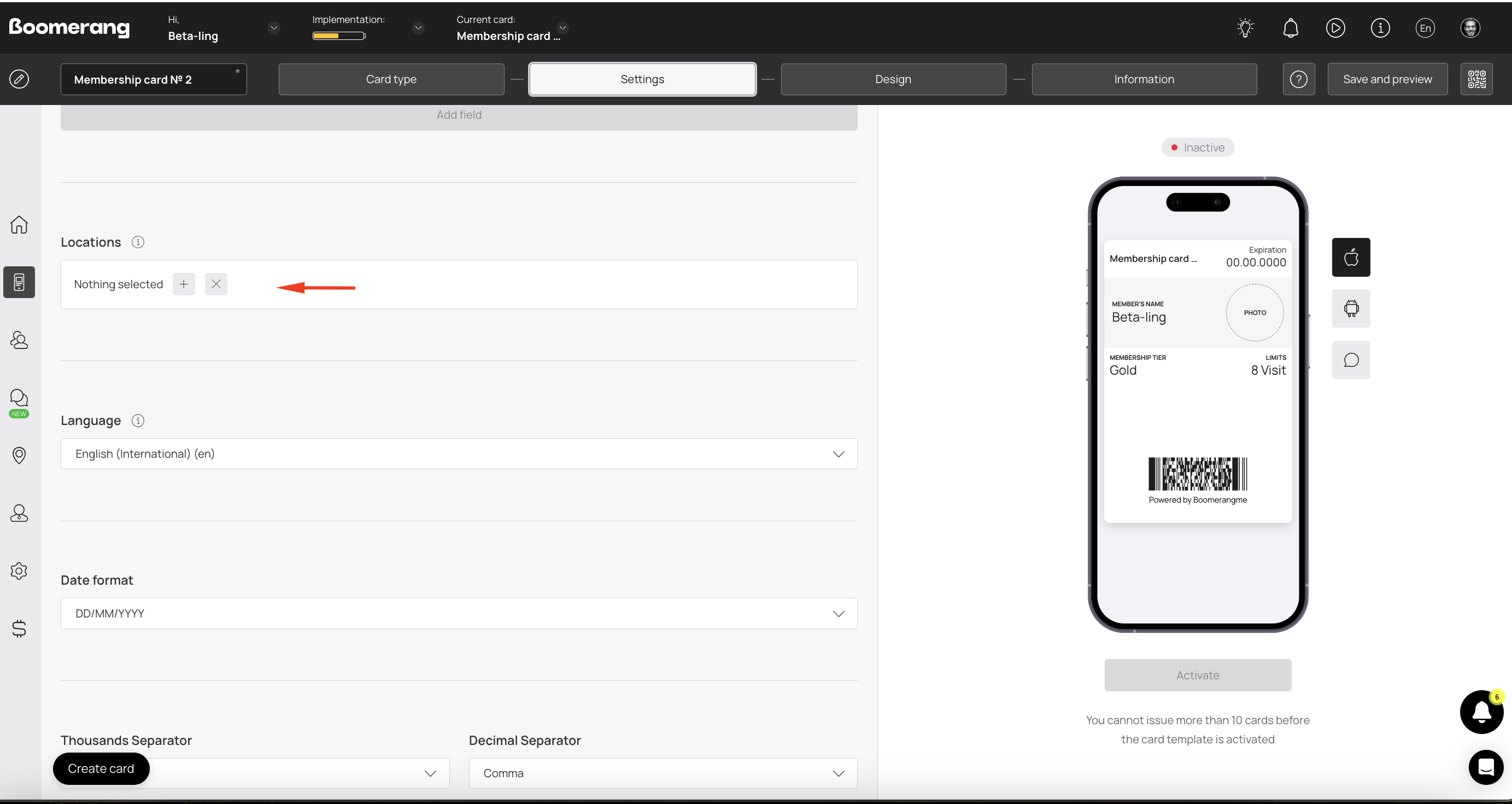
- Ubicaciones — añade direcciones para push por geolocalización (Apple Wallet envía push a ~100 m). Puedes añadir varias. Aprende más.
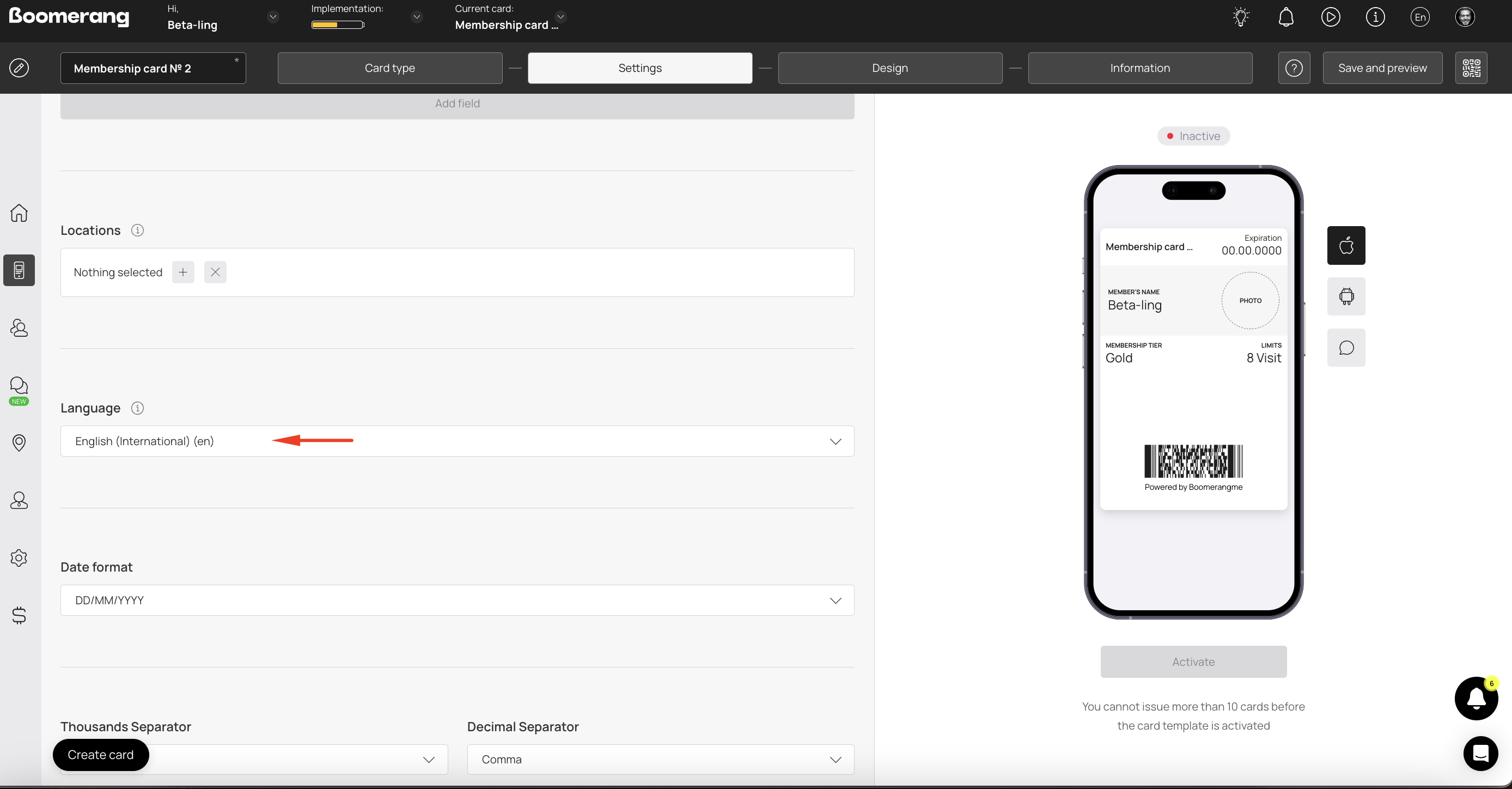
- Idioma — selecciona el idioma de la tarjeta.
- Formato de fecha — cómo se verán las fechas (irrelevante si la tarjeta no vence).

- Separadores de miles/decimales — irrelevante en membresía (no hay puntos/saldo).

- Monto de compra al registrar — si está ON, el escáner pide el monto en cada transacción (para ROI/Ingresos). ✅ Aplica solo vía escáner; si está OFF, es opcional.

- UTM — crea enlaces por canal (p. ej., Facebook). Obtendrás una URL y QR con la etiqueta para medir instalaciones por canal (y luego segmentar por origen).

 ✅ Recomendado desde el día 1.
- Máscara de teléfono — prefijo país por defecto en el formulario (el cliente puede cambiarlo).
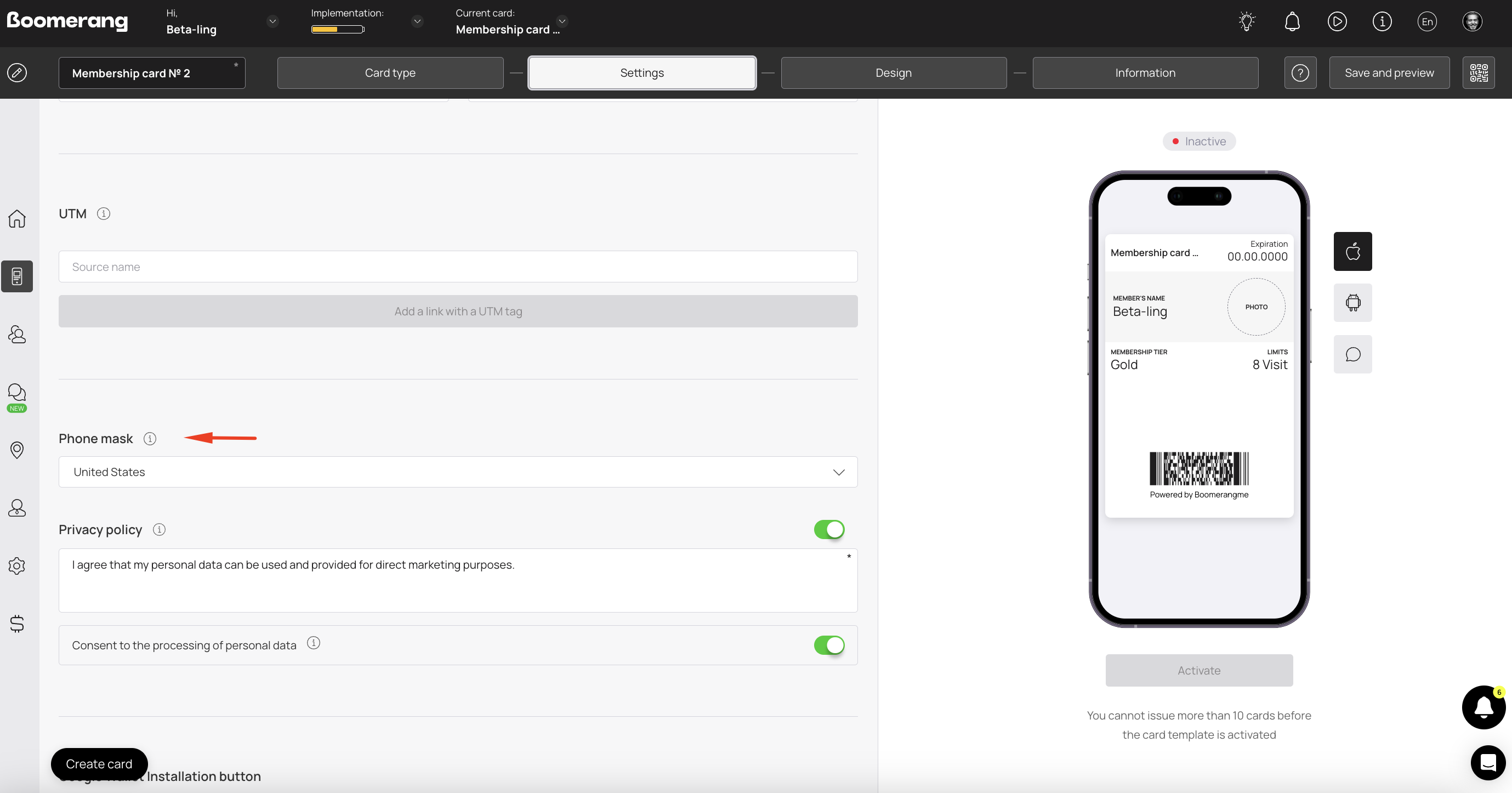
- Política de privacidad y Consentimiento de datos personales — activa y edita según necesites.

- Botones de instalación — Google Wallet (Android) y PWA (instalar como app web).
Si hay otras opciones (p. ej., WhatsApp), aparecerán por defecto.

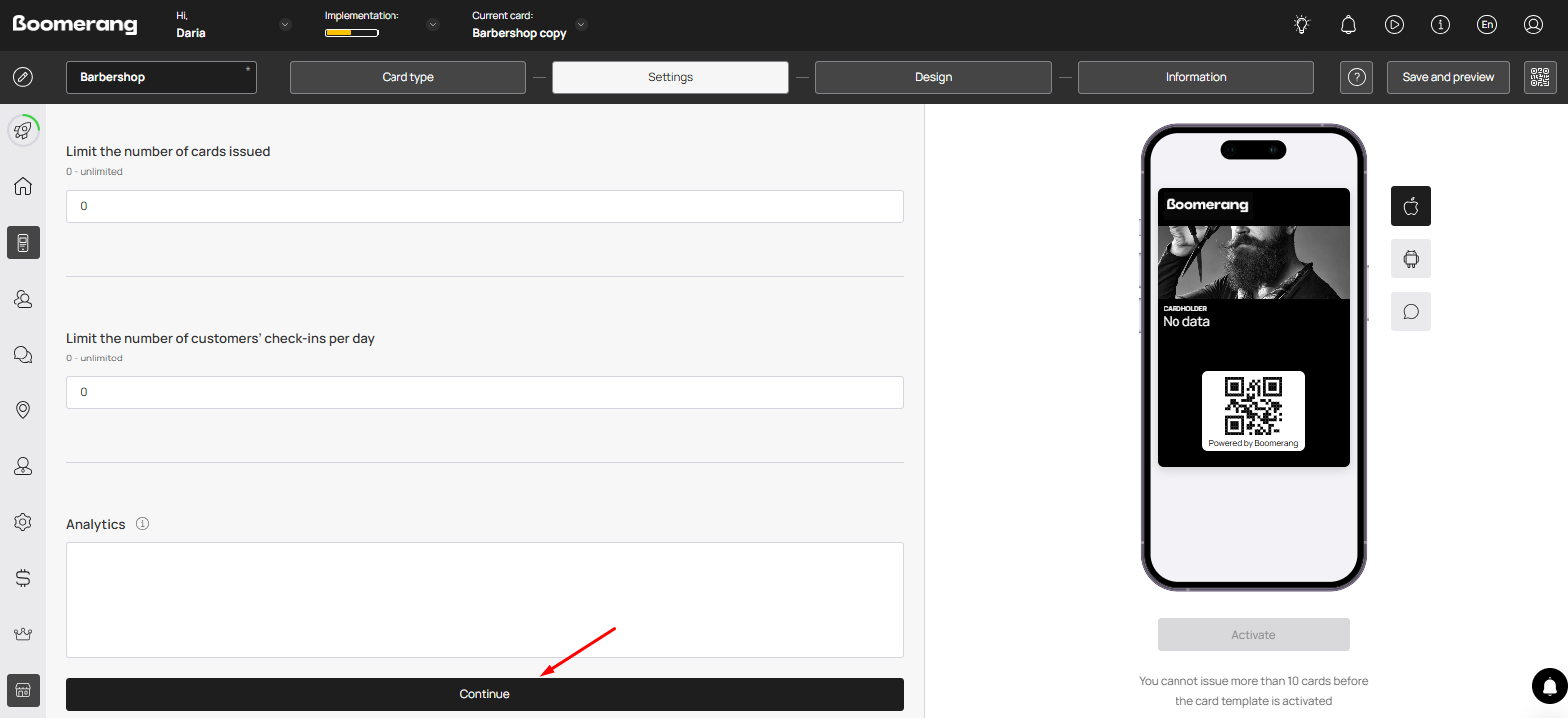
- Otros límites
- Límite de tarjetas emitidas (0 = ilimitado).
- Límite de check-ins por día — evita dos usos el mismo día.

- Analytics — pega scripts de analítica si hace falta.
 Haz clic en Continuar para ir a Diseño.
Diseño
- Logo — se muestra en la tarjeta y en el formulario de emisión.
✅ Respeta tamaño/peso recomendados.

- Ícono (push) — para notificaciones.
✅ Respeta tamaño/peso recomendados.
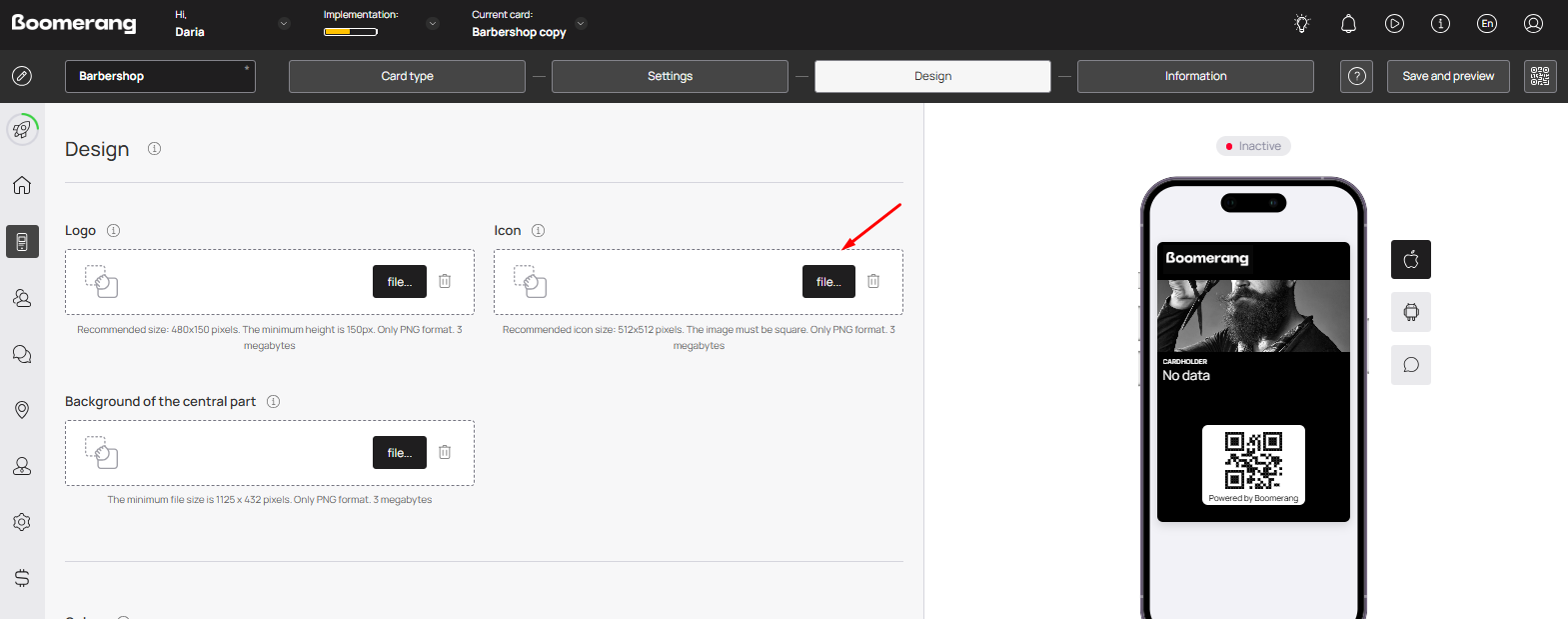
- Fondo de la parte central — sube imagen.
✅ Respeta tamaño/peso recomendados.

- Colores — Fondo de tarjeta, Color de texto y Fondo de la parte central.
✅ Si subiste fondo central, puedes omitir estos colores.

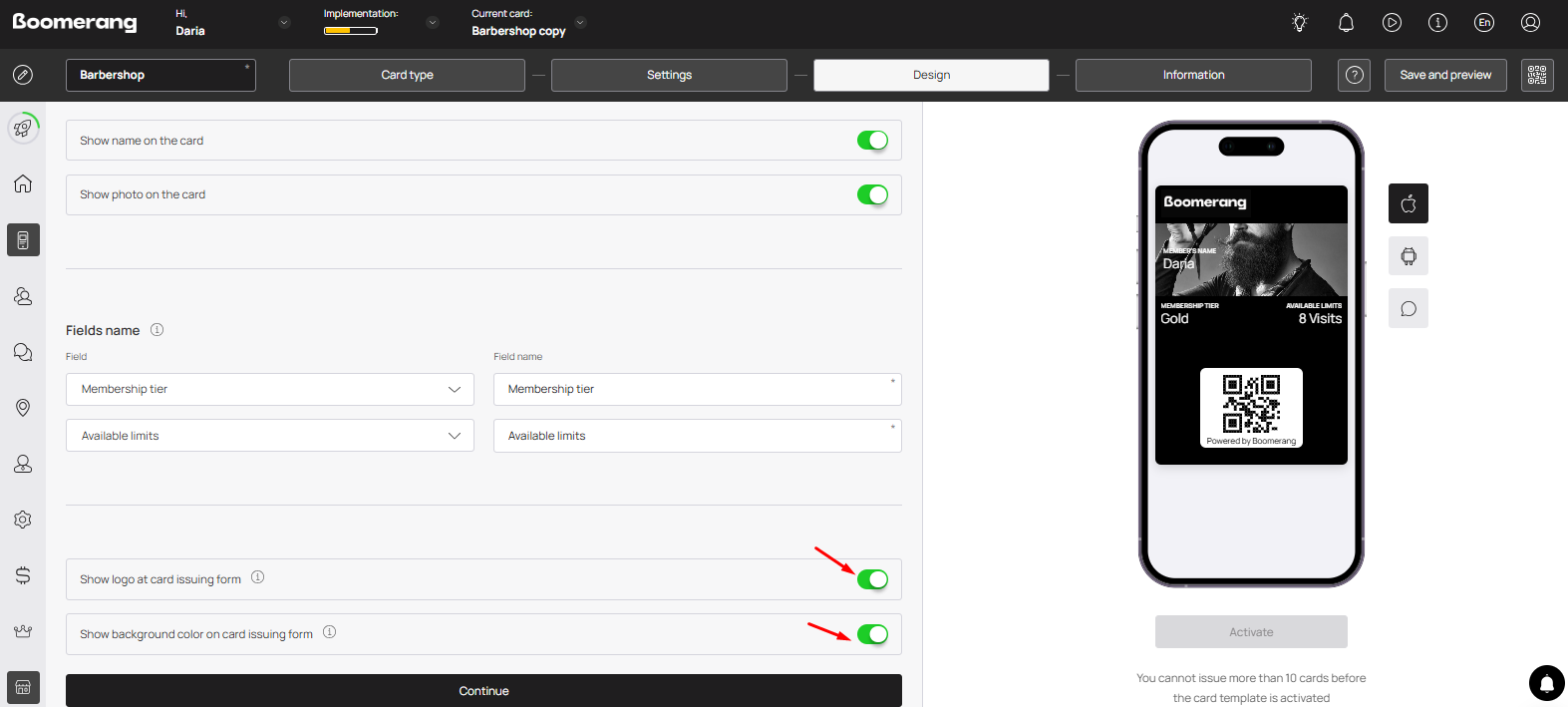
- Mostrar nombre/foto al frente — activa ambos si quieres verlos en la tarjeta.
✅ Asegúrate de que el formulario incluya subida de foto.

- Nombres de campos — elige qué campos (del formulario) se ven al frente y cómo se etiquetan.

- Visual del formulario — mostrar logo y color de fondo en el formulario de emisión.
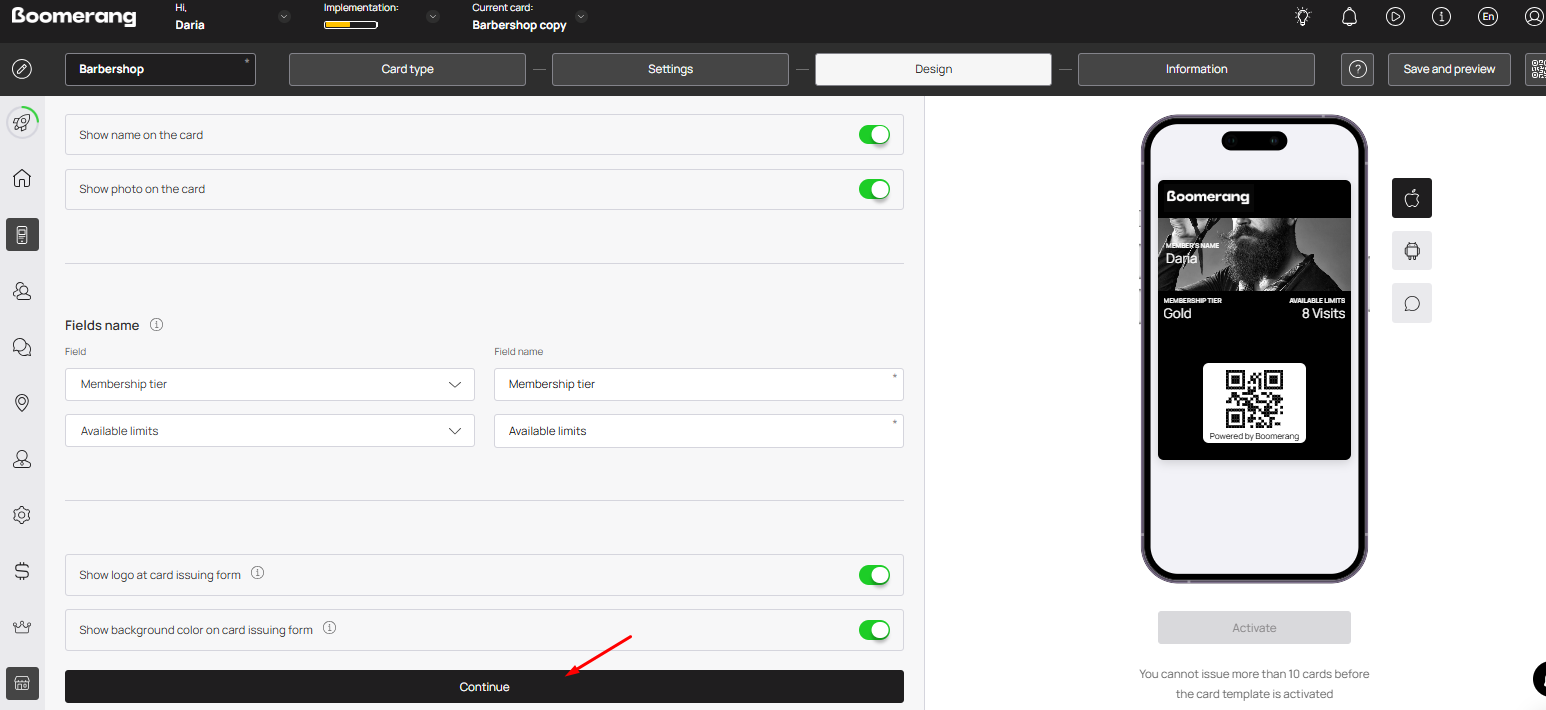
 Haz clic en Continuar para ir a Información.
Información
- Descripción de la tarjeta — resumen breve.

- Nombre de la empresa — aparece también en títulos de push.

- Enlaces activos — añade URL/Teléfono/Email/Dirección (se muestran en el dorso).
✅ iPhone: en vista rápida pueden no ser clicables; ábrelos desde la app Apple Wallet.
✅ Sin límite de enlaces.

- Enlaces de feedback — enlaces para reseñas que aparecen después de que el cliente califique (no en el dorso por defecto).

- Términos de uso — activa y edita el texto.
Siempre se muestran en el dorso.
✅ El texto se genera automáticamente con variables según la configuración. Puedes editarlo, pero no las variables (déjalas o elimínalas).

- Enlace a TyC completos — pega la URL oficial (se ve en el dorso y en el formulario).

- Datos del emisor — Empresa, Email y Teléfono (en el dorso).
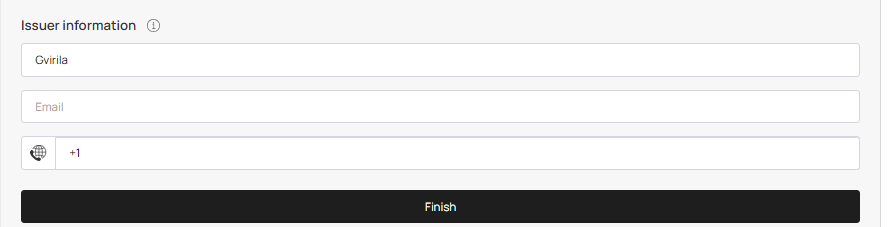
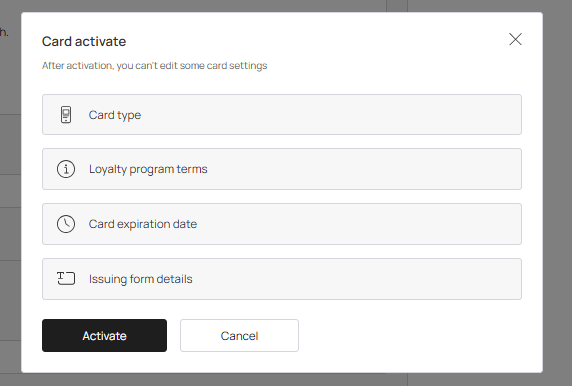
- Haz clic en Finalizar o Activar — se abre la ventana de activación.

Activación de la tarjeta
- Tras Finalizar, se abre el Preview.
- Escanea el QR de la tarjeta.
- Pulsa Activar tarjeta para publicarla.
Actívala solo cuando esté todo final. Mientras está inactiva, solo permite 10 instalaciones.

- Tras activar, ciertos ajustes quedan bloqueados (verás la lista).
Estadísticas de la tarjeta
Para verlas, abre la plantilla → sección Información.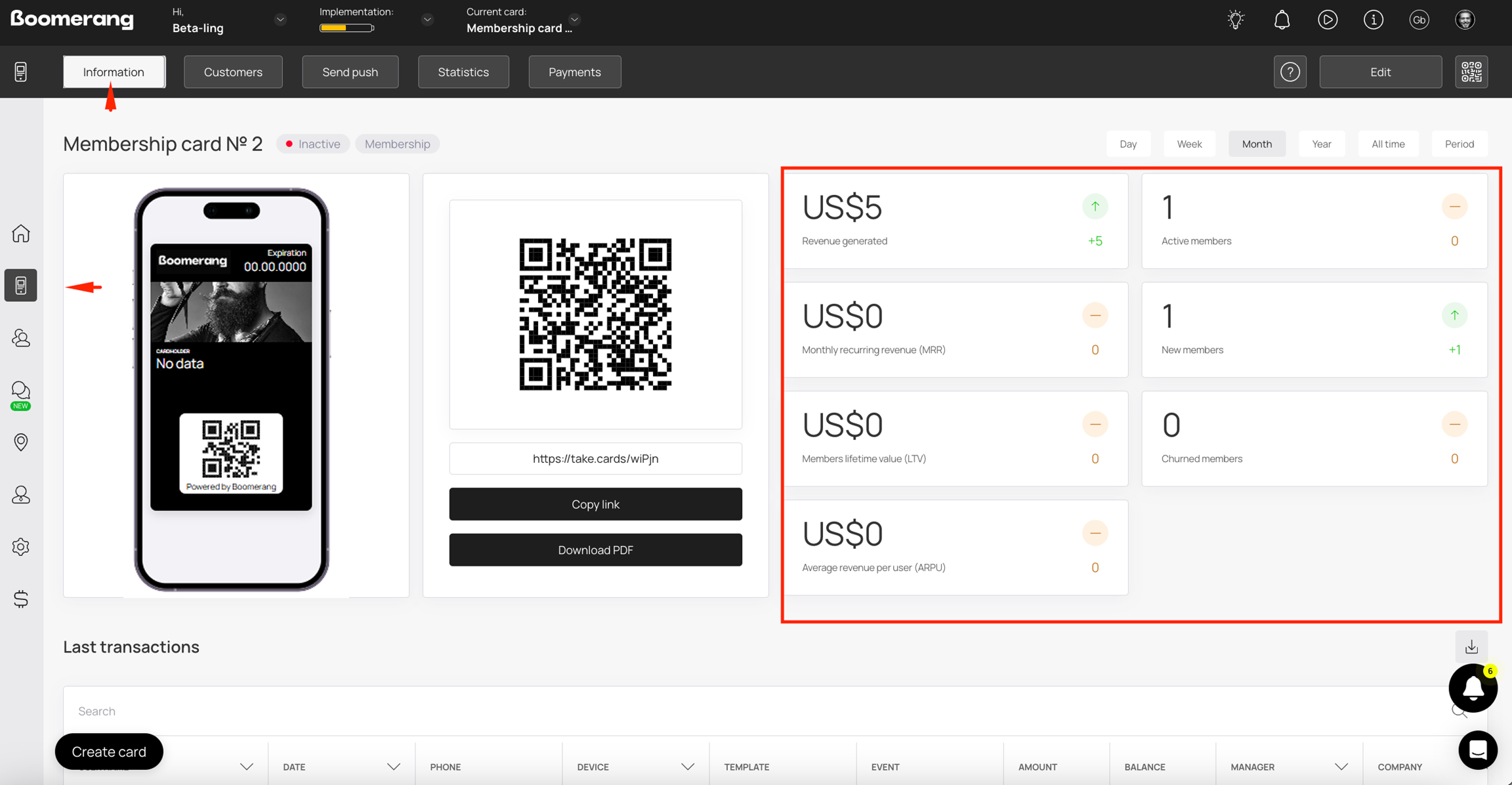 Se muestra:
- Ingresos
- MRR (Monthly Recurring Revenue) = clientes × ingreso mensual promedio por cliente
- LTV de miembros = ARPS ÷ tasa de churn (si churn = 0%, se asume 1.67%)
- ARPU = MRR ÷ suscriptores activos
✅ Aplica cuando el cobro con Stripe está habilitado. Estadísticas de pagos — Ingresos, Miembros activos, LTV, Nuevos miembros, Miembros perdidos en gráficas (elige período).
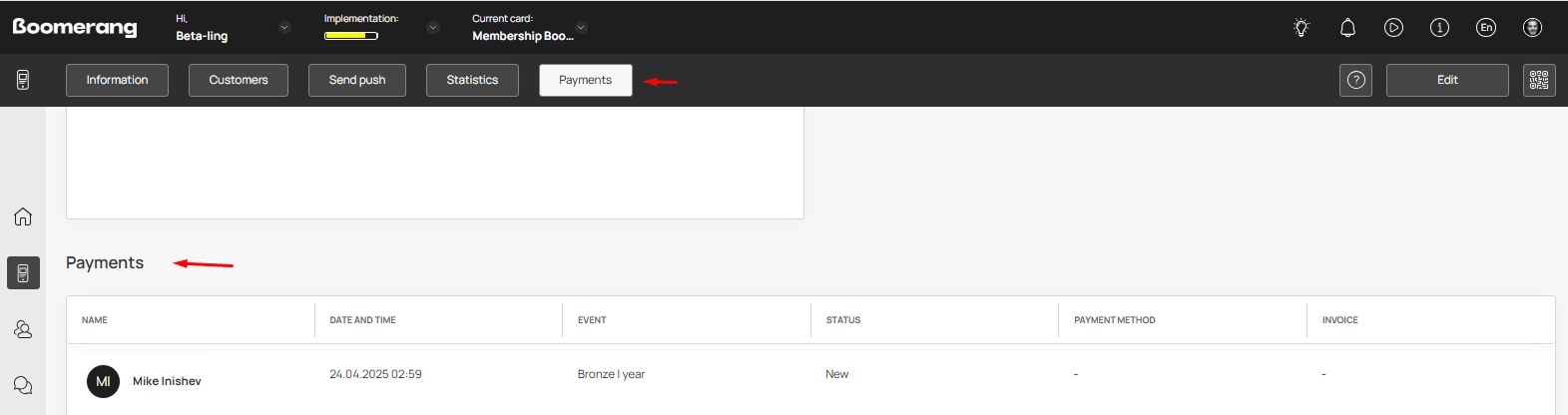
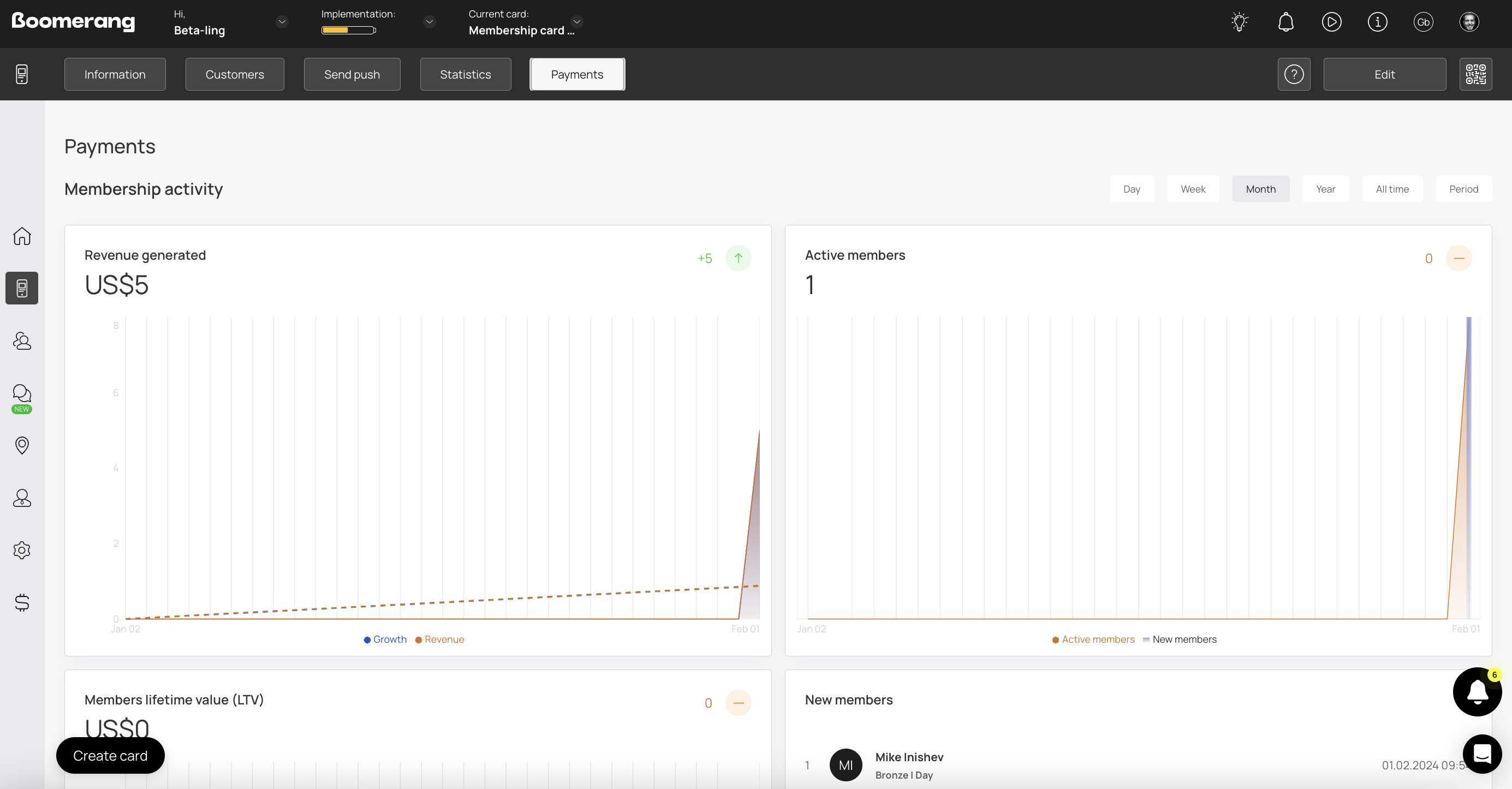 Tabla de pagos — listada debajo de las gráficas.
Distribución de la tarjeta de membresía
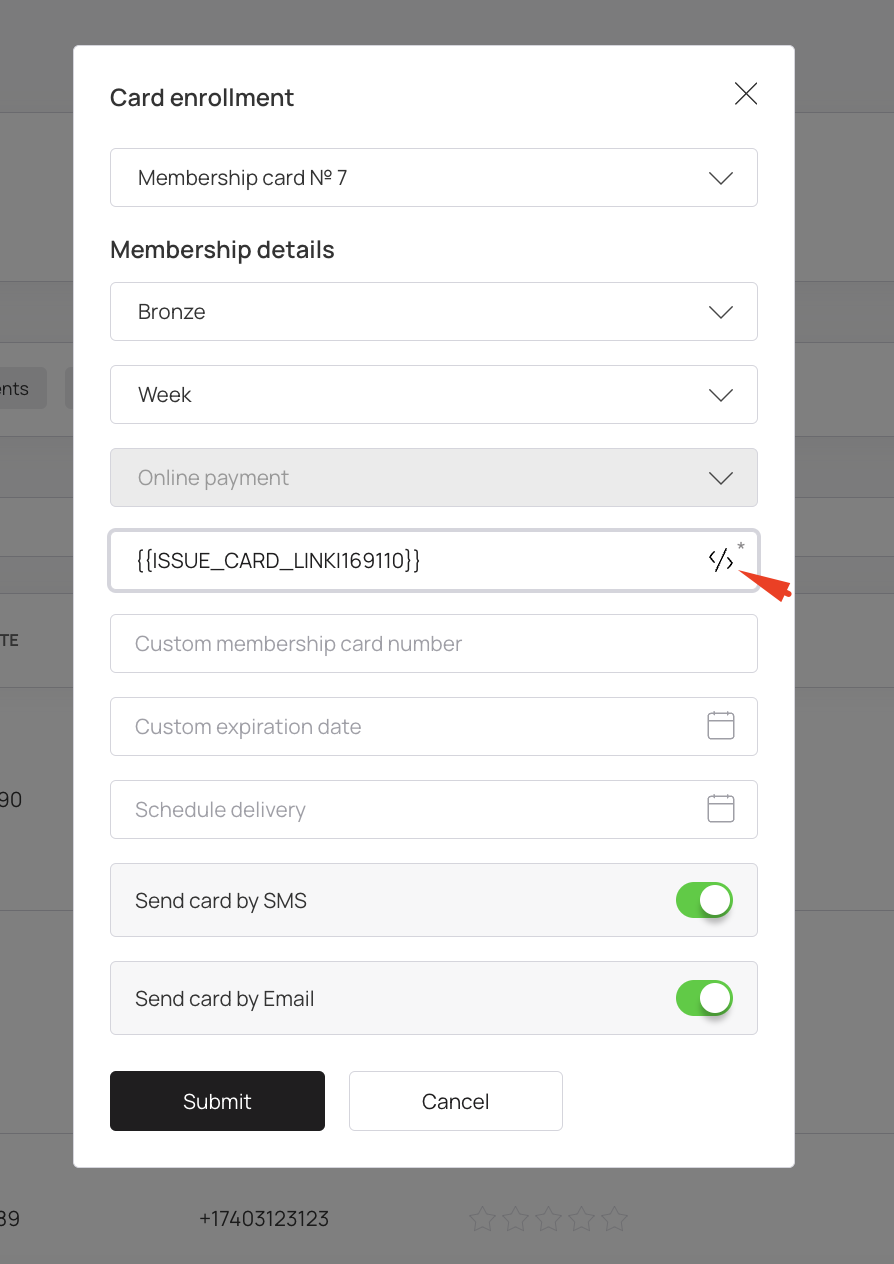
Puedes hacer emisión masiva: selecciona clientes y una plantilla.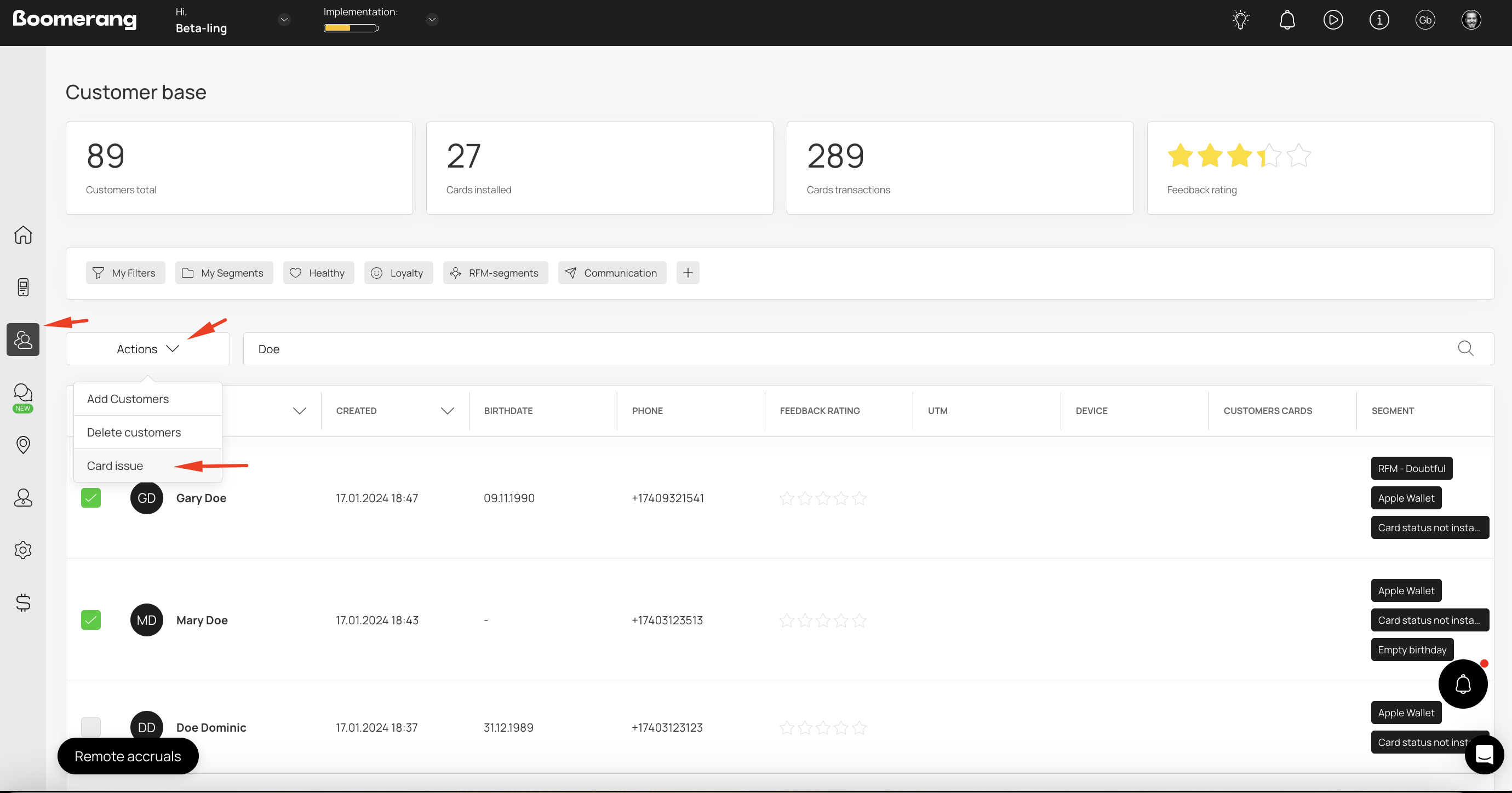 Elige nivel y período. El método de pago se asigna según la configuración de Cobrar pagos de la plantilla. Redacta el mensaje, añade el enlace de instalación (placeholder) y elige canales (SMS y/o Email).
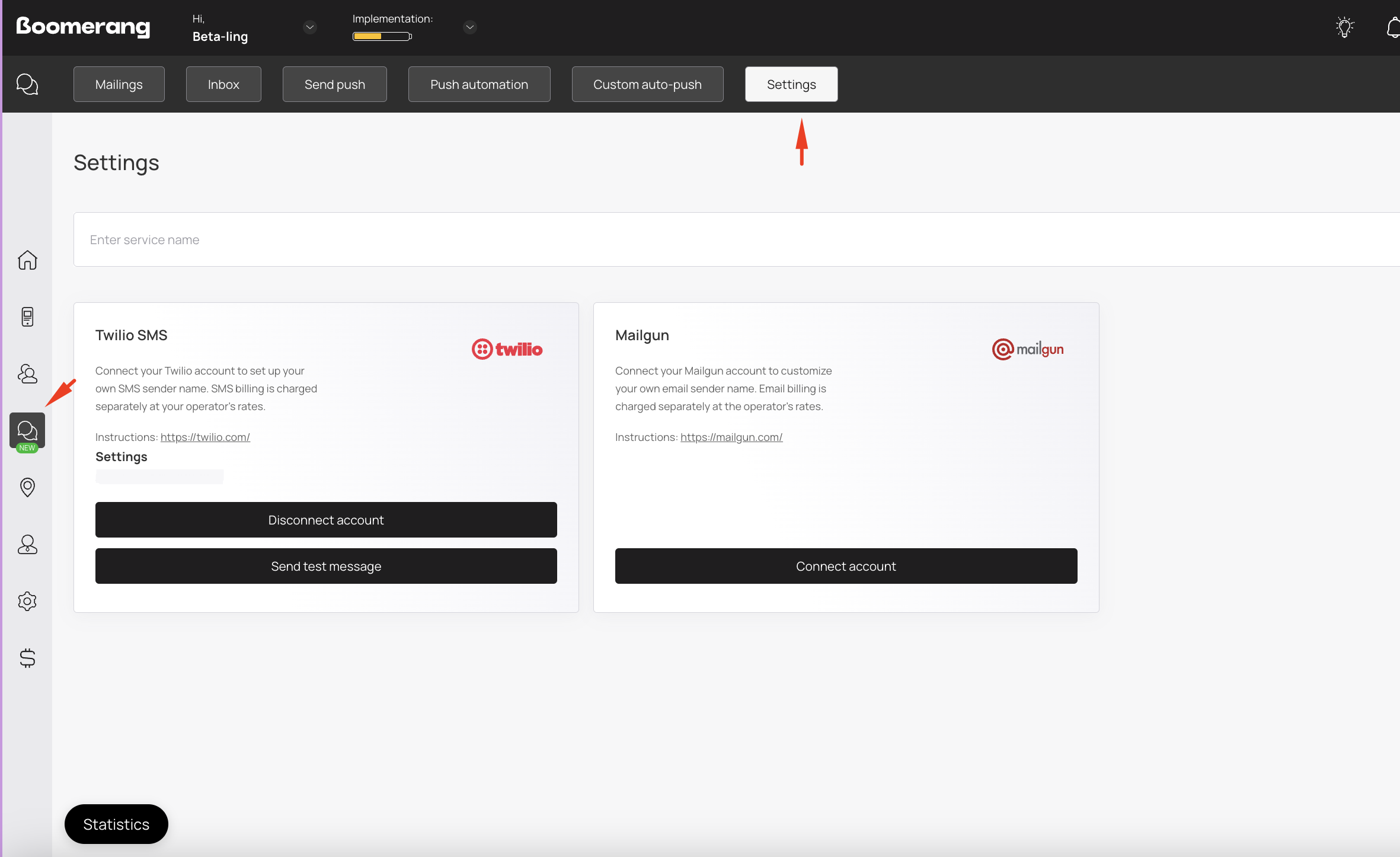
 ✅ Conecta Mailgun y/o Twilio para que los mensajes se entreguen.
❓FAQ
1) ¿Puede cambiar el diseño según el nivel de membresía?Por ahora no está soportado.