
Recompensas
Cómo funciona la tarjeta de recompensas
El cliente puede acumular puntos de tres maneras: por gasto, por visitas o por reglas personalizadas. Puedes crear tantas recompensas como quieras, cada una con un costo en puntos. Al canjear una recompensa, se descuentan los puntos correspondientes del saldo, y el cliente puede seguir acumulando después.- Tras iniciar sesión, ve al menú lateral.
- En la lista de módulos, haz clic en el ícono
 para abrir Tarjetas.

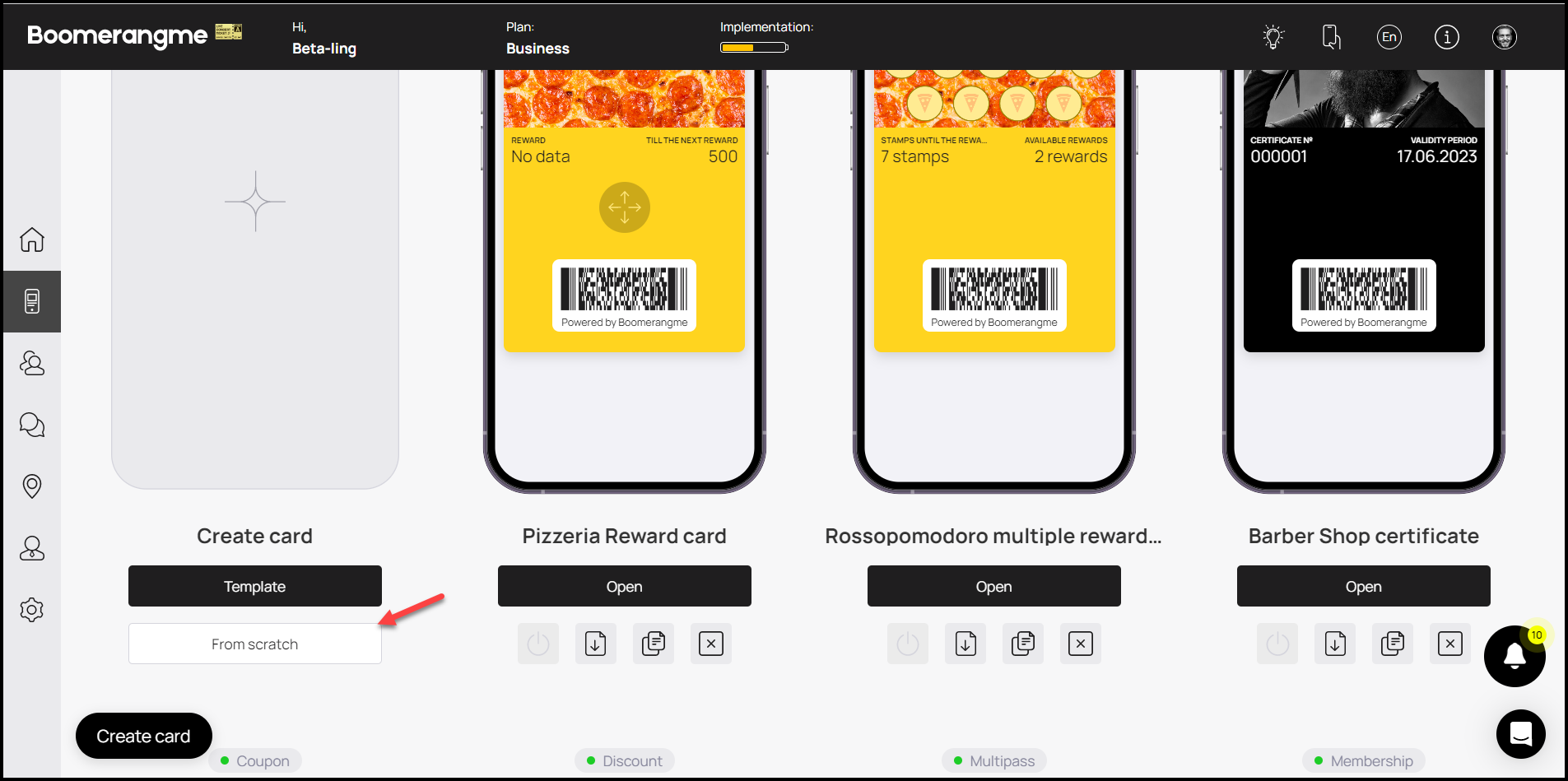
- Crea una tarjeta con una plantilla o desde cero (usaremos este flujo).
- Haz clic en
 .
.
 El flujo tiene 5 secciones: Tipo de tarjeta, Ajustes, Diseño, Información y Guardar & Vista previa.
Tipo de tarjeta
- Elige el tipo Reward.
- Haz clic en Continuar para ir a Ajustes.

Ajustes
- Tipo de código de barras — define cómo se escanea y reconoce la tarjeta.

-
Programa de recompensas — elige una mecánica (puedes cambiarla en cualquier momento; no hay límite de recompensas):
-
Spend (Gasto): define cuántos puntos por monto gastado.
✅ Ej.: 10 puntos por cada 30, obtiene 30 puntos.
-
Visit (Visita): define puntos por visita; puedes limitar a 1 visita por día (solo se bonifica una vez al día, aunque haya múltiples check-ins).

- Points (Personalizado): asigna puntos según reglas propias (productos, acciones, promos especiales).
-
Spend (Gasto): define cuántos puntos por monto gastado.
-
Niveles de recompensa — crea ilimitados.
- Pon nombre a cada recompensa.
- Define puntos necesarios para canjearla.
- Especifica qué otorga:
- % de descuento (con tope máximo si quieres).
- Descuento absoluto.
- Otro (p. ej., regalo físico) y límites de uso.
✅ Ej.: regalo de bienvenida (uso = 1) disponible tras instalar la tarjeta.


- Happy hours — periodo durante el cual se bonifican más puntos por visita/gasto (solo para mecánicas Spend y Visit).
❗️Los puntos de happy hours no tienen fecha de caducidad particular.

- Fecha de caducidad de la tarjeta — define la vigencia:
- Ilimitada: sin fecha de caducidad.
- Fecha fija: no usable después de esa fecha (no se borra del teléfono).
- Plazo tras emisión: expira X días después de instalar la tarjeta.

-
Vigencia de puntos (Lifetime points) — define si los puntos no caducan o si expiran tras X días desde que se ganan.
- Cada punto inicia su cuenta atrás el día que se obtiene.
- Al alcanzar una recompensa, los puntos previos permanecen y la recompensa sigue disponible hasta canjearla.
- No se envían push por caducidad próxima de puntos.
- Ubicaciones — añade direcciones para push de geolocalización (Apple Wallet lo envía al estar ~100 m). Puedes añadir varias. Más info.

- Idioma, Formato de fecha y Separadores (miles/decimales) — definen cómo se muestran números y fechas en el teléfono del cliente.


- Monto de compra al registrar — si está ON, el escáner pedirá el monto en cada transacción; se usará en ROI/Ingresos.
✅ Solo aplica para operaciones con escáner. Si está OFF, el monto es opcional (podrás saltarlo).

- Formulario de emisión — define los campos del formulario que llena el cliente al instalar la tarjeta (nombre, teléfono, email, etc.).
- Añadir campo → elige tipo y nombre.
- Obligatorio → debe llenarse.
- Único → úsalo solo para teléfono/email (no “Nombre”).
- Eliminar con el icono de carrito.
- Puedes renombrar y añadir los que necesites.

- UTM — crea enlaces por canal; recibirás una URL y un QR con esa UTM para medir instalaciones y, además, crear segmentos por canal.


- Máscara de teléfono — selecciona el prefijo por defecto (el cliente puede cambiarlo).

- Política de privacidad y Consentimiento de datos personales — muestra/edita el texto que el cliente acepta antes de instalar.

- Botones de instalación — elige por dónde podrán instalar la tarjeta.
- Google Wallet (Android).
- PWA (app web instalable).
✅ Si hay opciones extra (p. ej., WhatsApp), se mostrarán por defecto.

- Otros ajustes:
- Límite de tarjetas emitidas: 0 = ilimitado.

- Puntos al emitir tarjeta: puntos iniciales al instalar.

- Puntos de cumpleaños: puntos extra el día del cumpleaños (con push informando).

- Contar visita al canjear: suma una visita en estadísticas al canjear.

- Ganar puntos al canjear: define si añade puntos al saldo al canjear.

- Analytics — pega scripts de analítica si lo necesitas.

- Límite de tarjetas emitidas: 0 = ilimitado.

Diseño
- Logo — se muestra en la tarjeta y en el formulario.
✅ Respeta tamaño/peso recomendados.

- Ícono (push) — imagen para notificaciones.
✅ Respeta tamaño/peso recomendados.

- Fondo de la parte central — sube la imagen de fondo.
✅ Respeta tamaño/peso recomendados.

- Colores — Fondo de tarjeta, Color de texto y Fondo de la parte central.
✅ Si subiste un fondo central, puedes omitir estos colores.

- Campos visibles — elige qué campos (definidos en el formulario) se muestran y cómo se etiquetan. Verás la vista previa móvil a la derecha.

- Mostrar logo/color en el formulario — activa/desactiva.

 Haz clic en Continuar para ir a Información.

Información
- Descripción de la tarjeta — escribe un resumen/claro del beneficio.

- Nombre de la empresa — aparece en el título de las notificaciones push.

- Programa de referidos — actívalo si quieres bonificar por recomendación y define cuándo dar el bono:
- Primer uso/visita de un nuevo cliente (recomendado).
- Instalación de la tarjeta por el nuevo cliente.

- Puntos para el recomendador — cuántos recibe quien comparte la tarjeta.

- Puntos para el referido — cuántos recibe el nuevo cliente tras cumplir la condición.

- Enlaces activos — añade URL/Teléfono/Email/Dirección.
Estos enlaces siempre se muestran en el dorso.
✅ iPhone: en vista rápida pueden no ser clicables; ábrelos desde Apple Wallet.

- Enlaces de feedback — agrega servicios/enlaces para reseñas.
✅ No se muestran en el dorso; el cliente los verá tras calificar su visita.

- Términos de uso — activa el interruptor y pega/edita el texto.
Se muestran siempre en el dorso de la tarjeta instalada.

- Enlace a TyC completos — pega la URL a tus términos y condiciones completos.

- Datos del emisor — Nombre de la empresa, Email y Teléfono.
 Pulsa Finalizar para abrir la Vista previa.

Activación de la tarjeta
- Al pulsar Finalizar, se abre el Preview.
- Puedes escanear el QR desde ahí.
- Pulsa Activar tarjeta para publicarla. Actívala solo cuando confirmes los ajustes. Mientras esté inactiva, solo 10 personas podrán instalarla.

- Tras la activación, no podrás cambiar algunos ajustes principales (verás la lista en la ventana).
